

Stripeをビジネスに使うなら、まずこの落とし穴を知ってください
知らずに踏むと地味に痛い罠、先につぶしておきましょう

「決済リンクを作ろう!」って意気込んでStripeを開いたら、いきなり知らない質問の連続に迎撃されて、心折れかけたことありませんか・・・?( ˙-˙ )スン…
正直、自分も最初そうでした。「セキュリティ対策についてお知らせください」って画面が出てきた瞬間、『これ、エンジニアじゃないと無理なやつでは・・・?』って一瞬本気で思いましたもん。
ちなみに、SubstackでStripe連携した時の話は前に別記事で書いたんですよね。まだStripeアカウント自体を作ってない人は、先にそっちから読んでもらうとスムーズかもです→ Substackの有料化、実際にやってみたら思ったより簡単だった話
で、今回はそこからもう一歩進んで、Stripeをビジネス決済そのものに使い込むための設定の話をしていきます。
初見だと難しいイメージでしたが、実際やってみたら思ってたよりずっとシンプルだったんですよね。
アカウントを作るときに最初に聞かれる『3つの選択』から、そのあと絶対に知っておくべき『3つの設定ポイント』があります。↓
①セキュリティアンケートの突破法
②月額統一の分割払い設計
③絶対に踏んじゃいけない数量トラップ
これらを順番に実際の画面を見ながら順番に解説していきますね。
これ読み終わったら、もう迷わずStripeの画面開けるようになってるはずですよ!
・・・多分(^_^;)
それじゃ、さっそく行きましょうか!
0. 事前準備:Stripeアカウントを作るときに、最初に聞かれる3つの選択
Stripeのアカウントを作ると、本題のセキュリティアンケートに進む前に、いくつか質問に答える場面が出てきます。ここで何を選ぶかで、その後の画面の出方が変わってくるので、先にさらっと確認しておきましょう。( ・`ω・´)
🖼️【事前準備①:Stripeの利用方法を選択する画面】
最初に聞かれるのが「Stripeの利用方法を選択してください」という質問です。
単発セッションと継続課金(分割払い含む)、それに請求書(Invoicing)を組み合わせて使うなら、
単発(継続課金ではない)の決済の受け付け
継続課金
Invoicing
の3つにチェックを入れておけば大丈夫です。
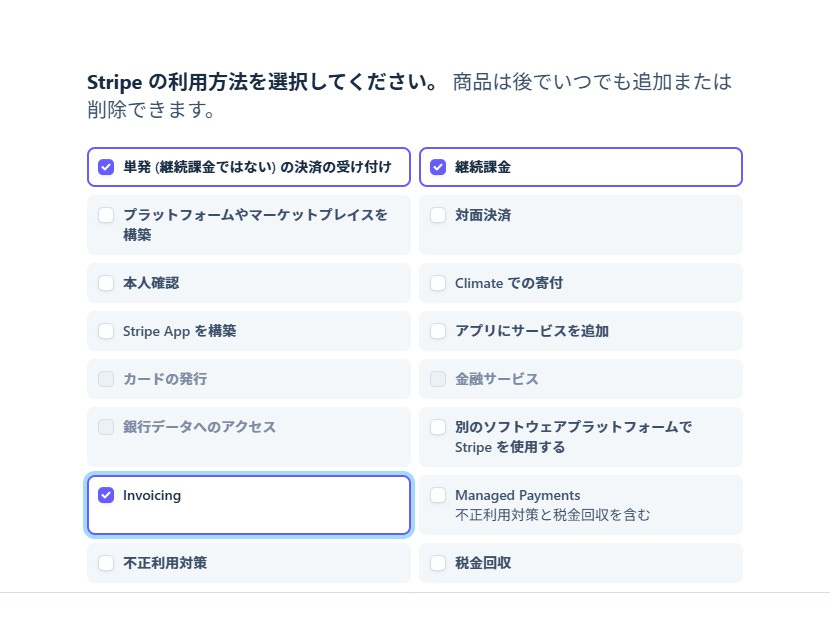
プラットフォーム構築や対面決済とかは、個人で単発・継続セッションを売るだけなら触らなくて大丈夫ですよ。
🖼️ 【事前準備②:顧客への請求方法を選択する画面】
次に聞かれるのが「顧客にどのように請求しますか?」という質問。ここでは、
定額課金(例:月額5,000円のメンバーシップ料金)
ユーザー数ベース(例:従業員数に応じて変動する料金)
の2択が出てきます。
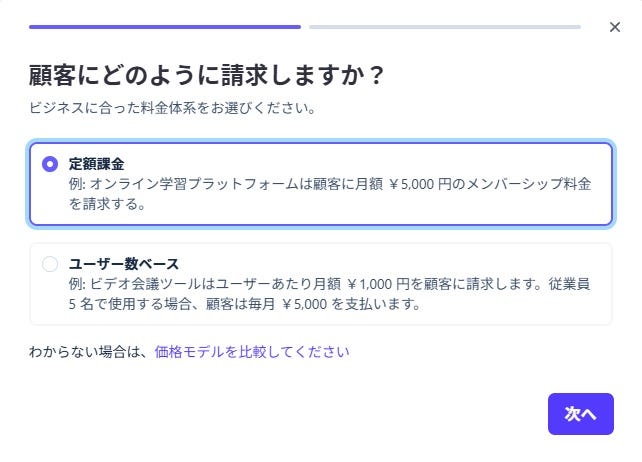
コンサルティングやコーチングみたいに、利用人数に関係なく一定の料金を受け取るビジネスなら、迷わず「定額課金」を選んでください。
後で話す『月額3万円統一』戦略も、この定額課金の仕組みの上に乗っかってます。
🖼️ 【事前準備③:継続課金の受付方法を選択する画面】
最後に「どのように継続課金を受け付けますか?」と聞かれます。選択肢は、
共有できる決済用リンク(Payment Links)
構築済みの決済フォーム(Checkout)
埋め込みコンポーネント(Elements)
の3つ。自社サイトに決済フォームを作り込む開発力がない場合は、「共有できる決済用リンク」を選んでおけば、メールやSNS経由でリンクを送るだけで決済を受け付けられます。
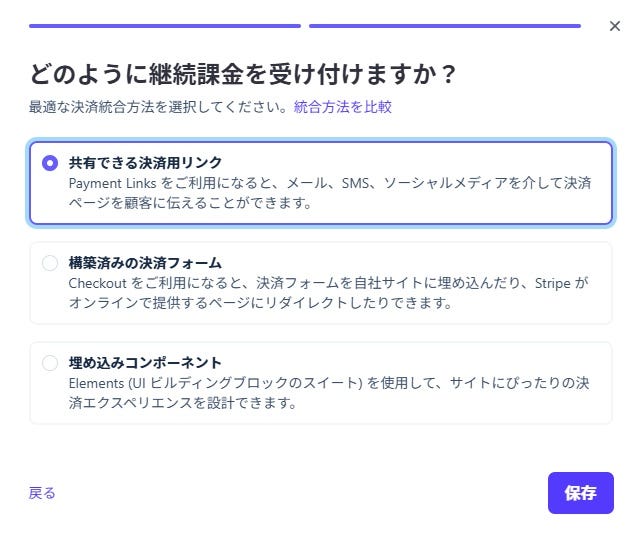
実はこの選択、これから話すセキュリティアンケートの中でも、また同じような質問が出てくるんですよね。最初にここで方向性を決めておけば、後の回答もスムーズになりますよ。
この3つの選択が終わったら、いよいよ本題。ここからが、知らないと損する3つの設定ポイントです。( ´∀`)bグッ!
1. 最初の難関:セキュリティ対策(PCI DSS)アンケートの突破法
Stripeでは、日本国内でクレジットカード決済を導入するすべてのビジネスに対して、セキュリティ確認(加盟店自主申告書)への回答が求められます。
「Payment Links」をメールやLINEで送るだけのシンプルな運用であっても、法律や業界基準の関係上、この回答は避けて通れません。
実際の画面を見ながら、一緒に確認していきましょう!
あ、ひとつだけ先に断っておくと、ここで紹介する回答パターンって、『WordPress+レンタルサーバー(ConoHa WINGやエックスサーバーなど)』を使ってる前提なんですよね。
自分のサイトを持ってない人(Substackやnoteだけで発信してる人、リンク集とStripeの決済リンクだけで完結させてる人とか)は、当てはまる項目自体が変わってきます。( ・`ω・´)
なので、ここはそのままコピーするんじゃなくて、自分の実際の運用環境に合わせて回答するようにしてくださいね。
ちなみに・・・「そもそもレンタルサーバーって何?」とか思った人もいるかもしれないので、そのへんはまた後日、別記事で解説しますね。(・∀・)
📌 導入方法の予定について
🖼️ 【セキュリティ1:お知らせ画面/決済方法・販売形態の選択】
どのように決済を行いますか? → 「Stripe Payment Links または Stripe Invoicing のみ」を選択
商品やサービスをオンラインで販売していますか? → 「はい」
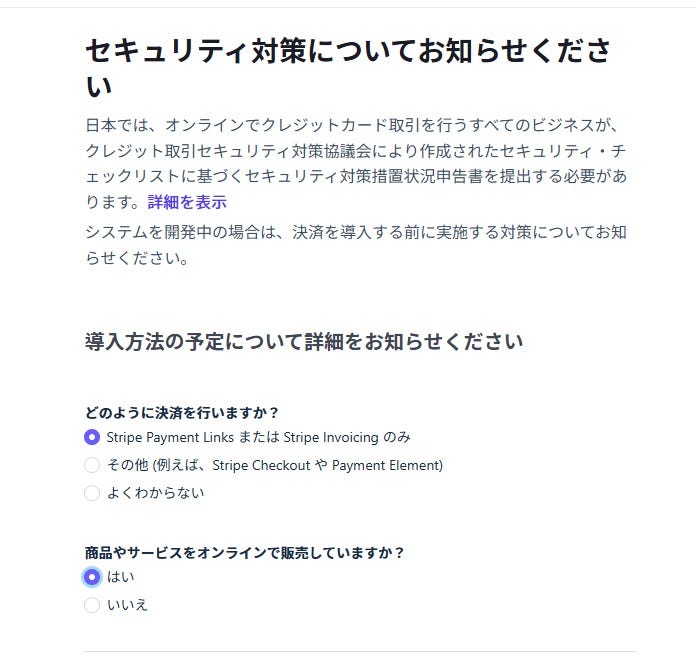
ここまでは迷うところはあまりないと思います。問題はここから先、各項目への回答なんですよね。
1. 管理者画面のアクセス制限と管理者のID/PW管理
🖼️ 【セキュリティ2:項目1.1〜1.3の回答画面】
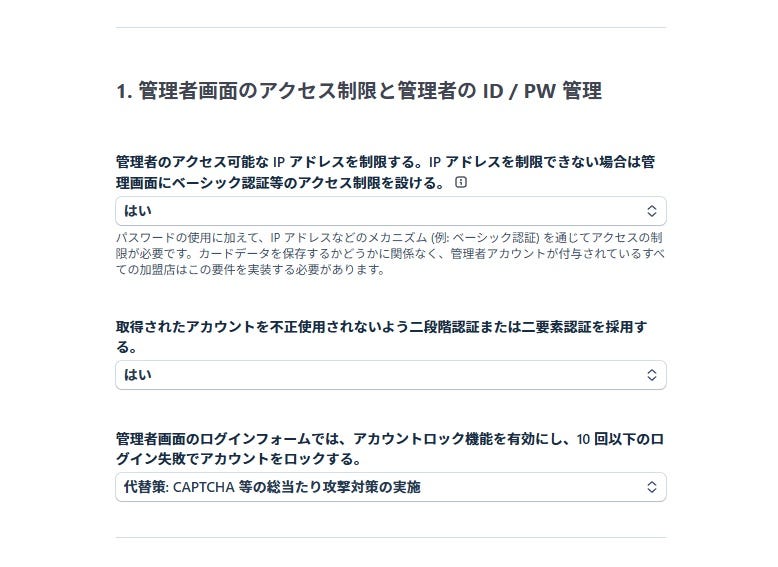
IPアドレス制限/ベーシック認証 → はい(レンタルサーバーの標準機能で対応)
二段階認証の採用 → はい(Stripeダッシュボードで二段階認証を設定していればクリア)
アカウントロック → 代替策:CAPTCHA等の総当たり攻撃対策の実施(reCAPTCHAやログイン試行制限プラグインで対応)
2. データディレクトリ露出による設定不備対策/3. Webアプリケーションの脆弱性対策(前半)
🖼️ 【セキュリティ3:項目2.1〜2.2、3.1〜3.2の回答画面】
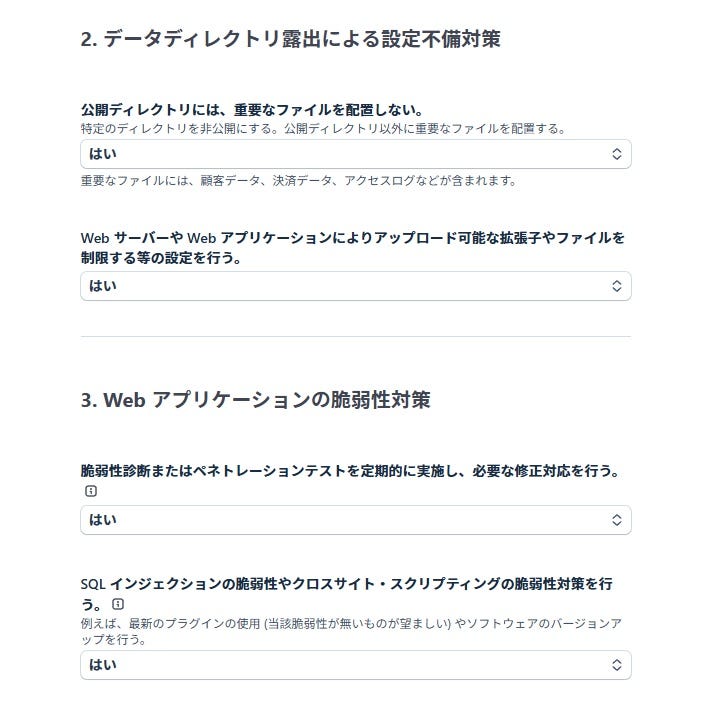
公開ディレクトリに重要ファイルを配置しない → はい
アップロード可能な拡張子の制限 → はい
定期的な脆弱性診断 → はい
SQLインジェクション等の脆弱性対策 → はい
3. Webアプリケーションの脆弱性対策(後半)/4. マルウェア対策/5. クレジットマスター対策
🖼️ 【セキュリティ4:項目3.3、4.1、5.1の回答画面】
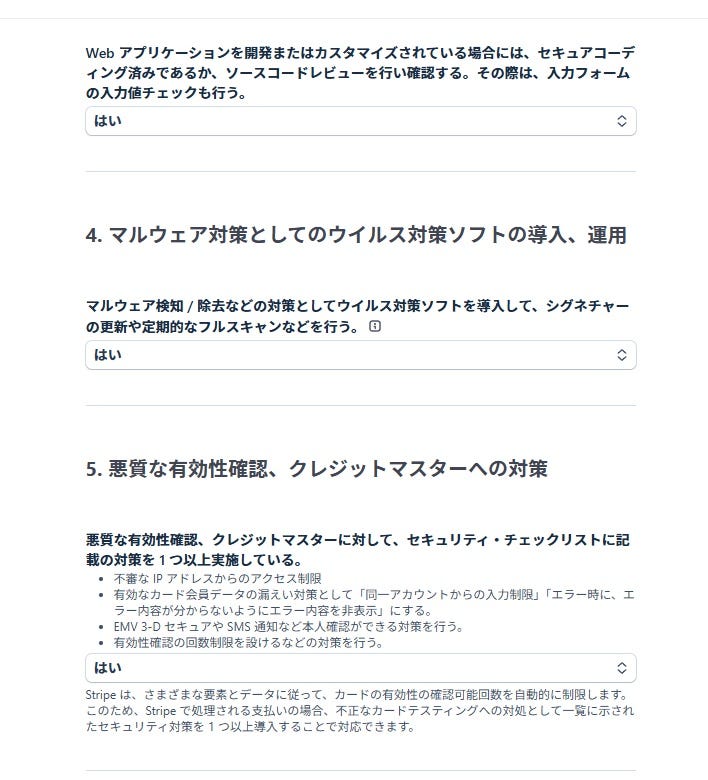
ソースコードレビュー → 該当無し:自社開発していません
ウイルス対策ソフト → はい
クレジットマスター対策 → はい(ここはStripe側が自動でやってくれるので、正直ラクなところです)
6. 不正ログイン対策/委託先情報
🖼️ 【セキュリティ5:項目6.1、委託先情報の回答画面】
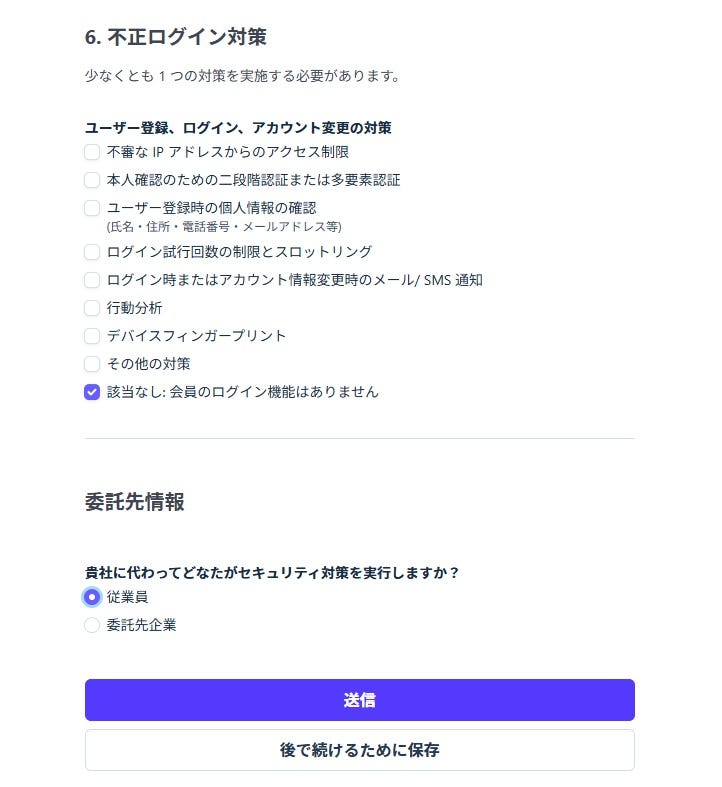
不正ログイン対策(会員向け) → 該当なし:会員のログイン機能はありません
委託先情報 → 従業員
すべて選択し終えたら、送信して完了です。
🖼️ 【セキュリティ6:送信後のタスク確認画面】
送信したあとは、「設定」→「ビジネス」→「アカウントのステータス」のタブで、タスクが「要対応」から「完了」に切り替わってるのが確認できます。
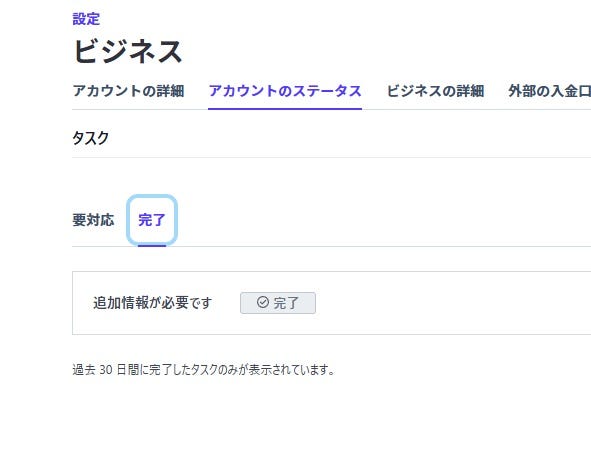
「ちゃんと送れたかな・・・?」って不安になったら、ここを覗いてみてください。
📋 振り返り用:全項目まとめ表
項目|質問内容|推奨する回答
1.1|IP制限やベーシック認証|はい
1.2|二段階認証|はい
1.3|アカウントロック|代替策:CAPTCHA等
2.1|重要ファイルの非公開|はい
2.2|アップロード拡張子制限|はい
3.1|脆弱性診断|はい
3.2|SQLインジェクション対策|はい
3.3|ソースコードレビュー|該当無し
4.1|ウイルス対策ソフト|はい
5.1|クレジットマスター対策|はい
6.1|不正ログイン対策|該当なし
委託先実行者|従業員
ちなみに、こういうセキュリティの自己申告は『絶対これで合ってる』って保証できるものじゃないので、あくまで一般的な目安として参考にしてもらえればと思います。
判断に迷うところがあれば、Stripe公式のヘルプや詳しい人に確認してみるのが確実ですよ。
2. 賢い商品設計:「月額3万円統一」の分割決済戦略
ちなみに、ここから話す『分割払い設計』と、次の『数量トラップ』の話は、コンサルやコーチング、オンライン講座みたいな『無形商材』を前提にしてるんですよね。
なのでTシャツとかアクセサリーみたいな『有形商材』を売ってる人は、ちょっと事情が違ってきます。
有形商材の場合、『単価の数量』はむしろ実際の個数を正しく入れるのが正解で(例えば3個売るなら数量3が合ってます)、トラップになるのは『継続課金×数量』を組み合わせたときだけなんですよね。
有形商材メインの人は、このあとの話は「継続課金で何かを売るとき限定の注意点」として読んでもらえればと思います。(^_^;)
で、コンサルティングや長期講座みたいな高単価商品(バックエンド)を販売する場合は、一括払いだけだとお客様の購入ハードルが上がっちゃうんですよね。
そこで「分割払い」を用意するわけですが、ここでメチャクチャおすすめなのが『どのコースでも月額支払額を同額に統一する』という設計です。(・∀・)
📊 料金シミュレーション例
単発セッション:50,000円(一括のみ)
継続3回コース:一括148,000円 / 分割:月額50,000円×3回(総額150,000円)
継続6回コース:一括288,000円 / 分割:月額50,000円×6回(総額300,000円)
継続12回コース:一括488,000円 / 分割:月額50,000円×12回(総額600,000円)
💡 この設計が優れている3つの理由
お客様への説明がシンプルになる:「どのコースを選んでも、分割なら月々3万円ですよ」の一言で伝えられます。
一括払いの強力なインセンティブになる:分割の総額と一括の差で「一括の方がお得じゃん」って心理が働きます。
単発セッションからの移行ハードルがゼロになる:単発も継続分割も「月々3万円」なら、生活水準への影響が変わらないんですよね。
3. Stripe商品追加時の「一大トラップ」に注意!
分割払い用の商品をStripeに登録するとき、管理画面で多くの人が引っかかる罠があるんです。ここは本当に油断禁物ですよ。( ・`ω・´)
🖼️ 【トラップ1:商品追加フォーム・単価の数量欄】
商品を追加する画面を開くと、右側のプレビューに「単価の数量」って項目があります。ここがトラップの正体なんですよね。
例えば、分割6回払いの商品(サービス)を購入されるとして「6回分割だから、ここを【6】にすればいいのかな?」って思っちゃいがちですが、絶対に【6】にしてはいけません!
ここを「6」に設定すると、Stripeは「月額◯◯円のサブスクリプションを、同時に6口分契約するんだな」と解釈してしまい、プレビューの月額合計が6倍に跳ね上がってしまいます。つまり、お客様に毎月、想定の何倍もの金額が請求され続けるという大惨事になります。((((;゚Д゚))))ガクガクブルブル
🛠️ 正しい入力方法
単発セッションのように「1回限り」を選んで数量を1のままにすれば、プレビューはきちんと正しい金額のまま表示されます。
分割払いの場合も同じく、『単価の数量』は必ず【1】にしてください。
「支払いを6回で自動的に停止する」って設定は、商品登録後に「決済用リンク」を作成する画面のオプション(「支払周期の回数を制限する」にチェックを入れて「6」を指定)で行います。
🖼️ 【ボーナスTips:価格に税金を含める設定】
ついでに、商品追加フォームの少し下にある「価格に税金を含める」って設定もチェックしておいてください。
「自動」「はい(内税)」「いいえ(外税)」の3択がありますよね?基本は「自動」で大丈夫ですが、お客様への提示金額をはっきり税込で見せたいなら「はい(内税)」を選ぶと、より分かりやすくなりますよ。
商品登録の段階では、あくまで「月額◯◯円の商品」としてシンプルに【数量1】で登録すること、覚えておいてくださいね。
まとめ:武器(決済リンク)を手札に揃えよう
Stripeへの商品登録は、最初は少しややこしく感じるかもしれません。
しかし、一度登録を終えて「決済リンク」を発行してしまえば、あとはそのURLをコピーしてお客様に送るだけで、いつでもどこでもスマートにクレジットカード決済を受け付けられます。
セキュリティアンケートは、WordPress標準のガード機能を信じて「はい」と「該当なし」を組み合わせる(※サーバーを持ってない人は、自分の環境に合わせて読み替えてくださいね)
分割払いは「月額同額(例:3万円)」に統一して、一括払いにお得感を持たせる
数量トラップに気をつけて、回数制限は決済リンク作成時に設定する
この3つのポイントを押さえて、安心で強力な決済導線を組み上げてください。まずは最初の1商品、単発プランの登録から一歩目を踏み出してみましょう!( ´∀`)bグッ!
あとがき
こうして振り返ると、Stripeの設定って『難しい』というより『知らないと損する小さな分岐点』がいくつか隠れてるだけなんですよね。アンケートの各項目も、数量トラップも、最初に知ってさえいればあっという間に終わる話です。
一緒に、こういう「仕組みの裏側」に気づける目を育てていきましょう。
同じように決済設定で詰まった経験のある人、ぜひ感想を返信で教えてください。
次は「決済リンクを作ったあと、どう自然に紹介に繋げるか」って話もできたらと思ってます。
続きが気になる人は、購読してお待ちいただけたら嬉しいです。(*´ω`*)