

Substackホームページのカスタマイズしたいって日和ったやついる?いねぇよなぁ!?(反語)
サブスタのホームページを自分色に染めよう!

「Substackのホームページとかウェブページって一体なんだよ!?」
そう思った方居ますよね?
「◯◯さんのSubstackのページ、なんか私のと違うんだけど?」
そう思った方も・・・居ますよね?
てことで、そういった方に向けて、ここではサブスタの機能の1つであるホームページの設定の仕方を解説していきます。
Substackはホームページが自動で作られる!?
そもそも、SubstackはSNSではあるんですが、他のXやインスタとは違ってだいぶ色んな機能がテンコ盛りになってるんですよね(^_^;)
その1つのに、アカウント開設したらトップページ以外にもホームページ(Webページ)が自動的に開設されるってのもありまして、これがブッチャケ「イマイチよく分からん」ってなってる人も多いんじゃないかと思います。
一応、WordPressとかで別で作らなくてもHPを持てるってのはメリットではありますが、流石にそこまで本格的なものは作れないので、ホントに「Substack用の簡易版」といった感じではあります。
なので、実用性という意味で言えば正直そこまであるかどうかは分かんないんですが、ビジネス運用を考えているなら、このホームページからの導線も馬鹿にならないようになってくるはずなので、まぁそりゃ整えておくのが良いかと思うんですよね!
別にそこまで深く考えてなくても、サブスタ色々と触っていくうちに、やっぱ「せっかくあるんだから使ってみたい!」「自分なりのカスタマイズしたい!」っていう欲が出てくるものだと思います。だってにんげんだもの。
Substackホームページ開設の解説!
それでは、画像を交えながらサクッとそのホームページのカスタマイズ方法を解説していきますね!
※PCでの設定ですので、スマホアプリでは若干違う箇所もあるかもです。
あと、時期やタイミングにより画面の見え方が違うかも?
まずは見た目を自分の好きに変えてみよう!
(1)まずは画面左のメニュー画面、「ウェブサイトエディター」をクリック。
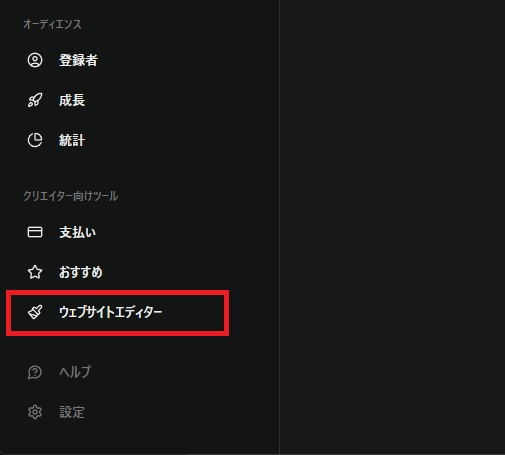
ちなみに・・・サブスタって、「てかオレ今どこのページに居るんだ??」ってなりがち(ワイだけ?)なので、ひょっとしたらメニューに「ウェブサイトエディター」がないパターンもあるかもですが、そんな時はとにかく「設定」から潜っていくことで以下の同じページにたどり着けると思います(^_^;)
(2)画面が変わって見た目のカスタマイズが出来るページに移行します
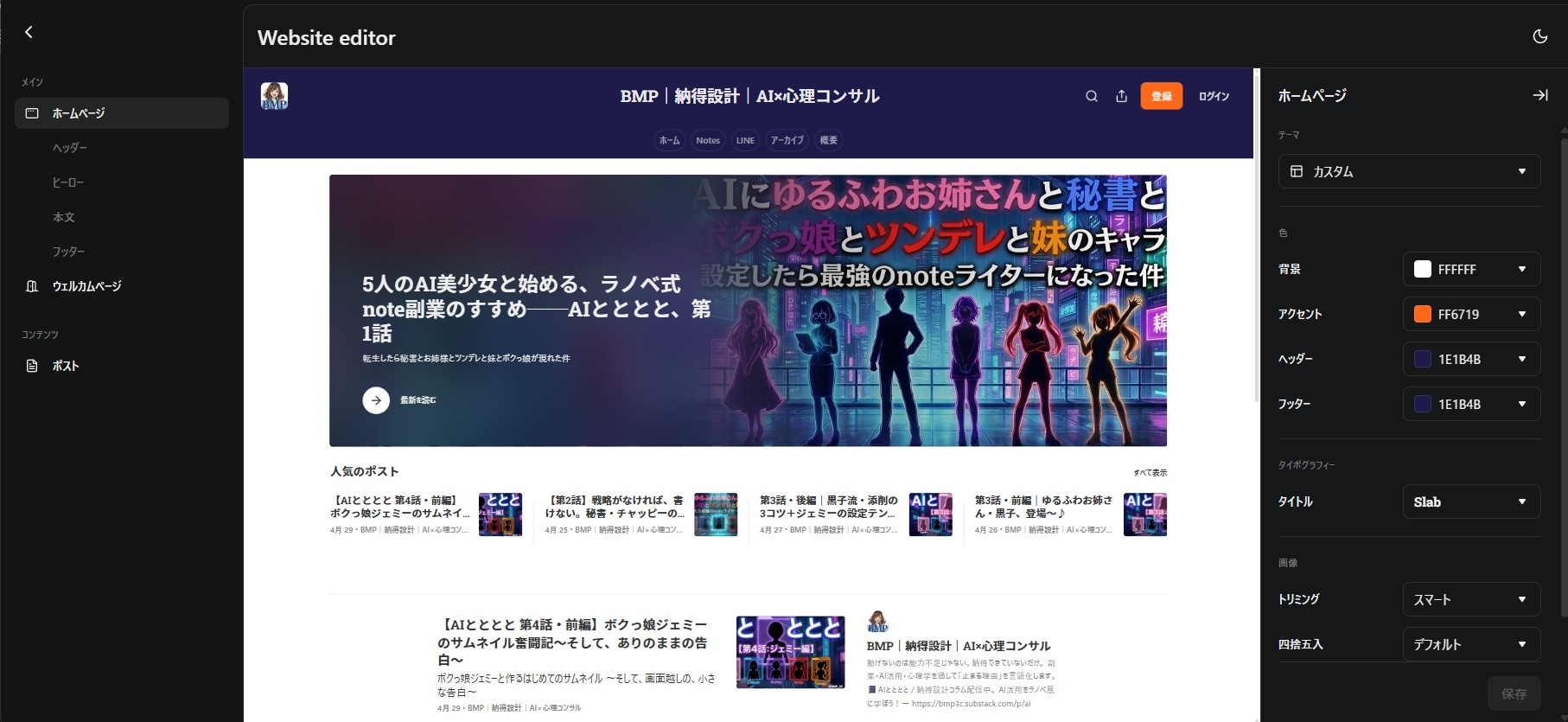
左のメニューに書かれてるのがそれぞれどの部分を装飾できるか?に対応してます。
ホームページ・・・全体
ヘッダー・・・上部の色が違う部分
ヒーロー・・・一番目立つ、最初に目に入る部分
フッター・・・最下部の色が違う部分(画面を一番下までスクロールしたら見えてきます)
選んでみると、そこが分かりやすく枠のつくエフェクト入るので、直感的に「あぁココのことか」と理解できるかと。
そもそも、このホームページ自体の見た目は右のメニューにある「テーマ」で変更できますが、今回は迷わず「カスタム」を選択してください。
じゃないと滅茶苦茶アッサリしたものにしか出来ないので(^_^;)
それ以外の設定項目は、共通してるものは基本的には全箇所同じ要領なので、それ以外のものをサクッと解説しておきますね。
ホームページ
タイポグラフィー・・・文字(フォント)のデザインですね。自分のイメージに合わせる OR 読みやすさを考慮して選ぶと良いですね。
画像・・・このページに表示される画像のスタイルを微調整出来ます。トリミングは、画像の中央と表示合わせるかどうか。四捨五入(なんちゅう訳し方やねんw)は画像の角を丸くするかどうかです。個人的にはトリミングは中央、四捨五入はデフォか小、中で良いんじゃないかと(^_^;)
レイアウト・・・後述するヘッダーメニューのカスタマイズ項目のところで、「ホームページのリンクを追加する」を利用したら出てくるかと思います。ONにしたら下記「本文」が「ポストとモジュール」に変化して、ブロックごとにメニュー追加できたりと、さらにカスタマイズできるようになりますね!(・∀・)
ヘッダー
ロゴ・・・画面左上の正方形の小さいアイコン
ワードマーク・・・画面中央上のタイトル(例だと「BMP|納得設計|AI×心理コンサル」)の文字部分を画像に変更できます
レイアウト・ナビゲーション・・・ヘッダー部分にあるメニューの配置やボタンを変更できます。
ヒーロー
レイアウト・・・パッと見のインパクトを変えれます。自分のコンテンツが色々あるなら「新聞」「マガジン」がいいんじゃないかな?逆に「コレを推したい!」っていうのがハッキリしてるなら、例にあげてる「メディア掲載」がいいんじゃないかと。
トップのポストの行を表示・・・ヒーロー部分に「人気ポスト」表示させるかどうか。
本文(ポストとモジュール)
レイアウト・・・自分の記事の表示をリスト形式にするか、ポストカード風にするかって感じです。
おすすめを表示・・・おすすめのアカウントを表示してくれてるっぽいですが、どういう基準で選定されてるんですかね?(^_^;)
フッター
レイアウト・・・デフォだと滅茶苦茶アッサリしてるので、それ以外が良いんじゃないかと思います。導線的には「中央揃え」か「2カラム」が良さそうですが、まぁ好みで良いんじゃないですかね?(^_^;)
役職・・・なんか自分のアカウント名が「ドーン!」ってフッターの上か下かに出るようになります。刊行物の設定してたら意味あるのかも?
ソーシャルメディアリンク・・・もし他のSNSやってるならココにそのアカウント名かURL入力しておけば、フッターの対応したアイコンにリンク貼ってくれます。・・・が、個人的にはシッカリ集客・販売導線作ってないんなら、未入力のほうが良い気がします。
ウェルカムページは初めて自分のPublication(yourname.substack.com)にアクセスした読者だけに見せる特別なトップページなので、ファーストインプレッションとして大事だと思いますが、カスタマイズ項目がイマイチ足りない感(;´Д`)
とりあえず、画像だけでも設定しておくと良いかと思います。
内側(ヘッダーメニュー)を整えよう!
外側(見た目)のカスタマイズはこれで大体イケるかと思いますが、次にヘッダーメニューもカスタマイズしちゃいましょう!
「設定」まで戻ってもらって少し下にいくとこんな項目があります。

「テーマを編集したいですか?」のところは、さっきまでやってたウェブサイトページ(ホームページ)のカスタマイズですね。
なのでここではその次の「ナビゲーションバー」の設定をします。
これが、さっきのヘッダーメニューにあった項目に対応してるので、表示させるか非表示にするかを右のスイッチでON・OFFしていくだけですね。
てことで、ここもサクッと解説!
アイテムを追加・・・このナビゲーションバーに自分の好きなメニューを追加できます。なので、別媒体を持ってる人はそのリンクを作ったりするのが良いんじゃないかな?
ノートタブを有効にする・・・メニューのNotesを表示させるかどうかですが、まぁ普通はONでいいかと。
ホームページのリンク・・・上記で設定したホームページに、自分で作ったリンク集を設置できるようになります。こだわるならここもシッカリ作り込んで、導線設計するのが良いかと思いますが、「ウダラー!!もうなんもかもめんどくせー!」って人はスルーでいいかと(^_^;)
概要ページ・・・ヘッダーメニューの「概要」で開くページの編集が出来ますね。そのままだと英語でなんかよく分からん感じなので、ここはサクッと日本語にしておくと良いかと思います。勿論、概要(About)として、シッカリ書いておくのが吉!
カスタムページ・・・これもメニューに追加できるページを作れるんですが、面倒くさい人はスルーでいいかと。
カスタムタグ・・・自分の記事にタグ付け出来るんですが、そのタグを作れますね。よく使うネタはタグ作っておくといいかと(・∀・)
まとめ:Substack、設定ありすぎて気持ちよすぎだろ!
ココまで読んでいただけた皆様、お疲れ様でした!
他にも色々とまだまだ細かい設定ができるようですが、まずはホームページの設定ということで、この辺にしておきますね。
いっぱい一度に詰め込んでもワケワカメになりますしおすし。
まぁでも色々とありますがまずはこんな感じでいじってみれば、だいぶ自分色を出せるようになるかと思います(・∀・)
少しカラーを変えるだけでも自分専用みたいな感じで気分も上がりますし。
専用機・・・良い・・・( ◜ω◝ )ニチャア
それではまた、次回お会いしませう!
まだまだ、知らないことだらけなので、すっごく勉強になりました!
フォローぽちっと。
BMPさん
まさに!めっちゃ思ってました✨
ちょっぴりわかった範囲ではやってみたのですが、記事ちゃんと読んでいじってみます☺️
ありがとうございます!