

Substackの記事作成画面、最初は何が何だかわからんよね。基本の使い方、全部まとめました。
見出し・文字装飾・画像・ボタン・テンプレート。これだけ押さえれば記事が書けます。

Substackで「さあ書くぞ」と思って記事作成画面を開いたとき、ツールバーにズラッとアイコンが並んでて「あれ、どれ使うの?」ってなりませんでしたか。
誰だって、そーなる
オレもそーなる
ただ、全部使いこなす必要は全然なくてですね、「とりあえずこれだけ知っておけば記事が書ける」というところを今回は押さえておきますね。
機能の全解説じゃないので、そのつもりで読んでもらえると助かります。(^_^;)
見出しはH2〜H4だけ覚えておけばいい
Substackの見出しはH1からH6まで選べます。
ツールバーの「スタイル」がそれですね。
ただ、H1はウェブの記事全般において「1ページに1つだけ使う」のがデフォルトのお作法なんですよね。
検索エンジンが「この記事のタイトルはこれだ」と認識するための目印として使われていて、Substackでは記事タイトルに自動で割り当てられています。
だから本文の中で改めてH1を使う必要はないんですよ。
なので実際に使うのはH2・H3・H4の3段階あれば、たいていの記事は書けますよ。(・∀・)
使い分けのイメージはこんな感じ。
H2:記事の大きなブロックの区切り
H3:H2の中の小見出し
H4:さらに細かく分けたいとき
読者って意外と記事を「読む」より「スキャン」するんですよね。見出しがあると「あ、ここから読めばいいんだ」ってなるので、長めの記事は特に入れておいたほうがいいですよ。
文字装飾は「太字」と「引用」を使いこなせれば十分
ツールバーに並んでいる装飾系の機能はこんな感じです。
[B(]太字):重要なキーワードや、ここだけは読んでほしい一文に
[I](斜体):タイトルや作品名、ちょっとニュアンスを変えたい言葉に
[S](取り消し線):ネタ的に使うことが多い(「これじゃなくて→こっち」みたいな表現に)[<>](コード):プログラムのコードや、そのまま打ち込む文字列に
さらに、太字・斜体より目立たせたいときに使えるのが「引用」と「強調ブロック」です。
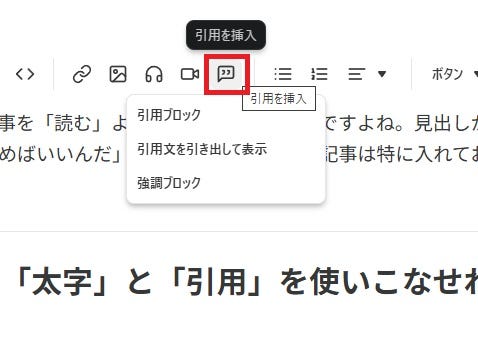
引用ブロックは「これは自分の言葉じゃなくて、誰かの言葉を借りてますよ」という目印として使います。厳密にはウェブのルール的に細かい話もあるんですけど、まずはこの認識で十分ですよ。
実際に使うとこんな感じ↓
引用ブロック
引用文を引き出して表示は引用ブロックよりも目立たせることが出来ますが、デザイン的には正直微妙に感じるので・・・実際にはそんなに使わないかな?(^_^;)
実際に使うとこんな感じ↓
引用を引き出して表示
強調ブロックは「ここだけは絶対に読んでほしい」という一文や補足を囲うときに使うと、視覚的にパッと目に入りやすくなりますよ。
実際に使うとこんな感じ↓
強調ブロック
どれも多用しすぎると逆に読みにくくなるので、ここぞというときだけ使うのがコツです。
画像は「まず入れる」だけで全然違う
画像はツールバーの画像アイコンから挿入できます。
ひとつ知っておいてほしいのが、記事の一番上に入れた画像がサムネイル画像になるということ。昔からサムネイルがあるかないかでクリック率が数倍〜10倍近く変わるとも言われていて、それは基本的には今も変わらないんですよね。
だから「とりあえず画像を入れとく」だけでも、読んでもらえる確率がかなり変わってきますよ!( ´∀`)bグッ!
ただまぁ・・・サムネ画像のセンスはまた別問題ですけどね!(そこはまた追々)
記事中に挿入する画像の使い方のコツとしては、画像がなくても意味が通る文章を書いた上で補足として入れるイメージで。Substackはメール配信がメインの媒体なので、画像が表示されない環境で読まれることもありますしね。
なので今回のような解説系の記事では画像だけで説明するような書き方にしないほうがいいです( ・`д・´)
箇条書き・番号付きリストは「並べたいとき」に使う
複数の項目を並べたいときに使う機能です。
箇条書きは順番に意味がないものに。たとえばこんな感じ↓
見出しでブロックを区切る
太字で重要な部分を目立たせる
画像をサムネイルとして入れる
番号付きリストは手順など順番が大事なものに。たとえばこんな感じ↓
記事作成画面を開く
タイトルを入力する
本文を書き始める
どちらも「情報を整理して見せたいとき」に使うと、読者がパッと把握しやすくなりますよ。ただ多用しすぎると箇条書きだらけになって逆に読みにくくなるので、文章で流せるところは文章のままにしておくのがコツです。(・∀・)
ちなみに解除したい場合は、その箇条書きになってるところを選択して箇条書きボタンでもとに戻ります。
ボタンは「登録してほしい場所」に置く
Substackのボタン機能、地味に便利なんですが、基本的にはこの2つだけ抑えておけば良いかと(^_^;)
「登録」ボタン:クリックするとSubstackの購読登録ページに飛ぶ。
こんな感じ↓
「キャプション付き登録」ボタン:ボタンの上にテキストが添えられてるボタン。
こんな感じ↓
見た通り、キャプション付きは英語になってるので、ブッチャケ使うことはないかも?
登録ボタンは、記事の途中や末尾に「ここで読者をつかまえる」ポイントとして入れておくといいです。
ただ、あちこちに貼りすぎると押しつけがましくなるので、1記事に1〜2個くらいが自然だと思います。
テンプレートはじわじわ育てる機能
テンプレートは、よく使う文章やボタンを保存しておいて、いつでも呼び出せる機能です。
たとえばこういうものを保存しておくと便利ですよ。
記事末尾のCTA文(後述します)
よく使う登録ボタンのセット
シリーズ記事の冒頭定型文
最初から完璧に作らなくていいです。「あ、これまた使いそう」と思ったタイミングで少しずつ貯めていくと、じわじわ時短になりますよ。
テンプレートの具体的な作り方と活用法はまた別で書きますね。( ´∀`)bグッ!
「もっと見る」はマニアックなものが入ってます
最後、もっと見るの部分ですが・・・色々とマニアックな装飾が入ってますね。
人によっては全然使う機会がないものや、逆に「コレめっちゃ便利やん!」ってものもあったりなかったりラジバンダリ。
個人的には「区切り線」と「ペイウォール」ぐらいしか使わないかもですが、「投票」は上手く使えば面白そうです(・∀・)
知っておくと地味に助かる機能
ひとつ余談なんですけど、記事作成画面の左下にある反時計回りのアイコン、気づいてましたか?
あれをクリックすると「バージョン履歴」が確認できるんですよね。書いてる途中に節目で自動保存されていて、「ある程度書き進めたけど、さっきの内容のほうが良かったから戻したい」っていうときに地味に助かる機能ですよ。
初心者向けというよりは、ちょっと慣れてきた頃に「あって良かった」ってなる機能なので、頭の片隅に入れておいてくださいね。
まとめると、最初に覚えるのはこの5つ
見出し(H2〜H4)で記事に文節を作る
太字・引用・強調ブロックでメリハリをつける
画像は最上部に入れてサムネイルにする
箇条書き・番号付きリストで情報を整理する
登録ボタンで読者を逃がさない
全部一気にやろうとしなくていいんですよね。
まずは見出しと太字だけでも意識して書いてみると、記事の読みやすさがガラッと変わると思いますよ。(・∀・)
最後にひとつ。記事の終わりにはCTA(Call To Action=読者に次のアクションを促す一言)を入れておくといいですよ。「購読してね」「感想を送ってね」みたいなやつです。読んで終わりじゃなくて、次につながりやすくなりますよ。
このCTAをテンプレートに保存しておくと毎回呼び出せるので便利です。テンプレートの設定の仕方は別記事で解説しますね!
ゆっくり慣れていきましょう。
この記事が参考になったら、ぜひ購読してみてください。
Substackの使い方や発信のコツを、これからも少しずつお届けしていきますね!
ワードプレスでブログ書いてる気分ですよね。
分かりやすくて、
これで私の記事もトップ10入りですね。(ホンマ?)
すごくわかりやすいです!!
とても助かります✨
いろいろ学ばせてください!
よろしくお願いします🙏