

Substackのウェルカムページとウェルカムメールを設定しておこう!
最初に整えておきたい、たった2つの設定

Substack、始めたはいいけど細かい設定どこでやるの?ってなりがちですよね?(^_^;)
今回はウェルカムページとウェルカムメールの設定場所と、最低限やっておいたほうがいいことをまとめておきます。
※PCでの操作を推奨
■ ウェルカムページの設定
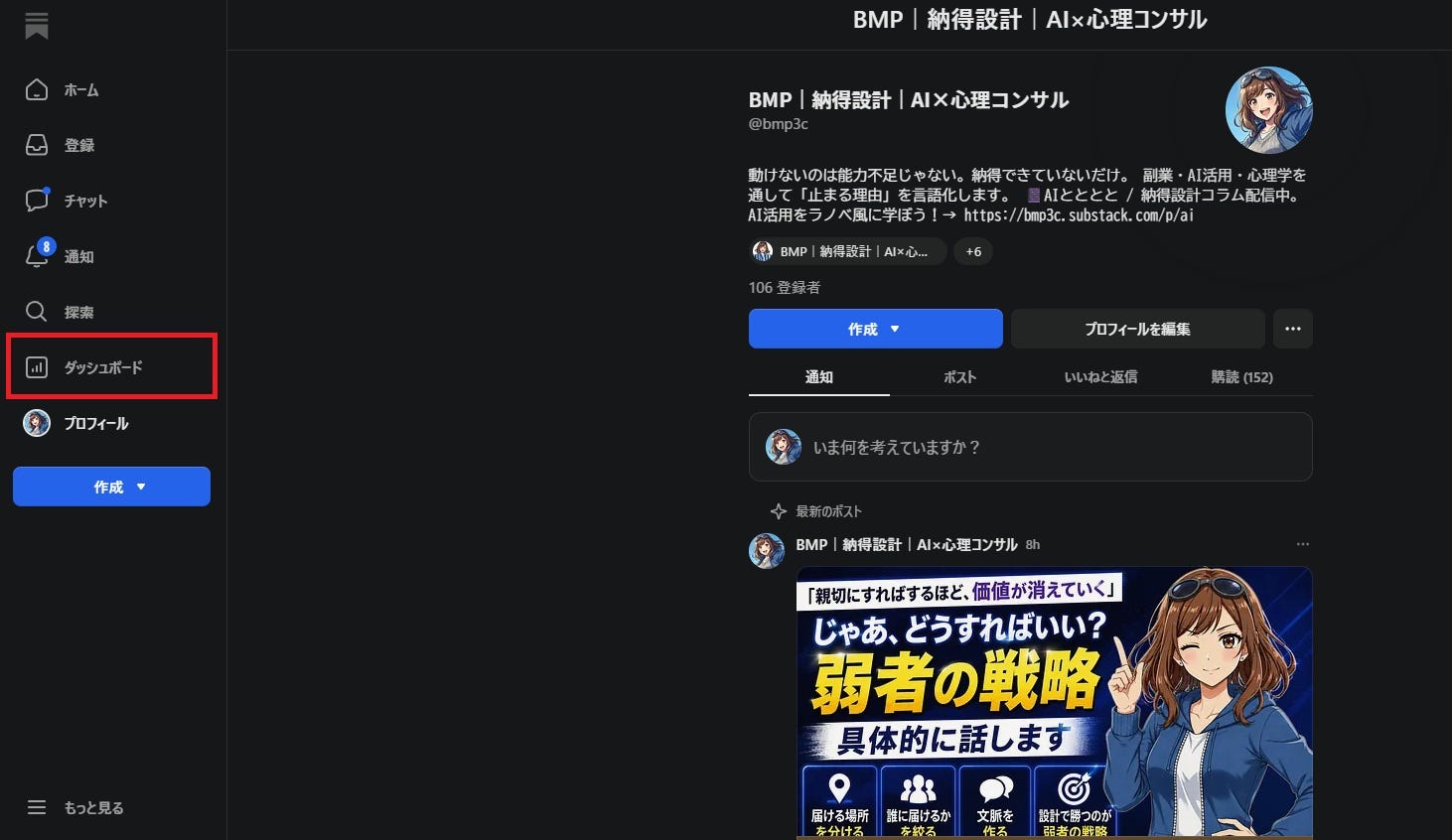
まず自分のプロフィールページ(トップページ)に移動して、左メニューの「ダッシュボード」をクリック。
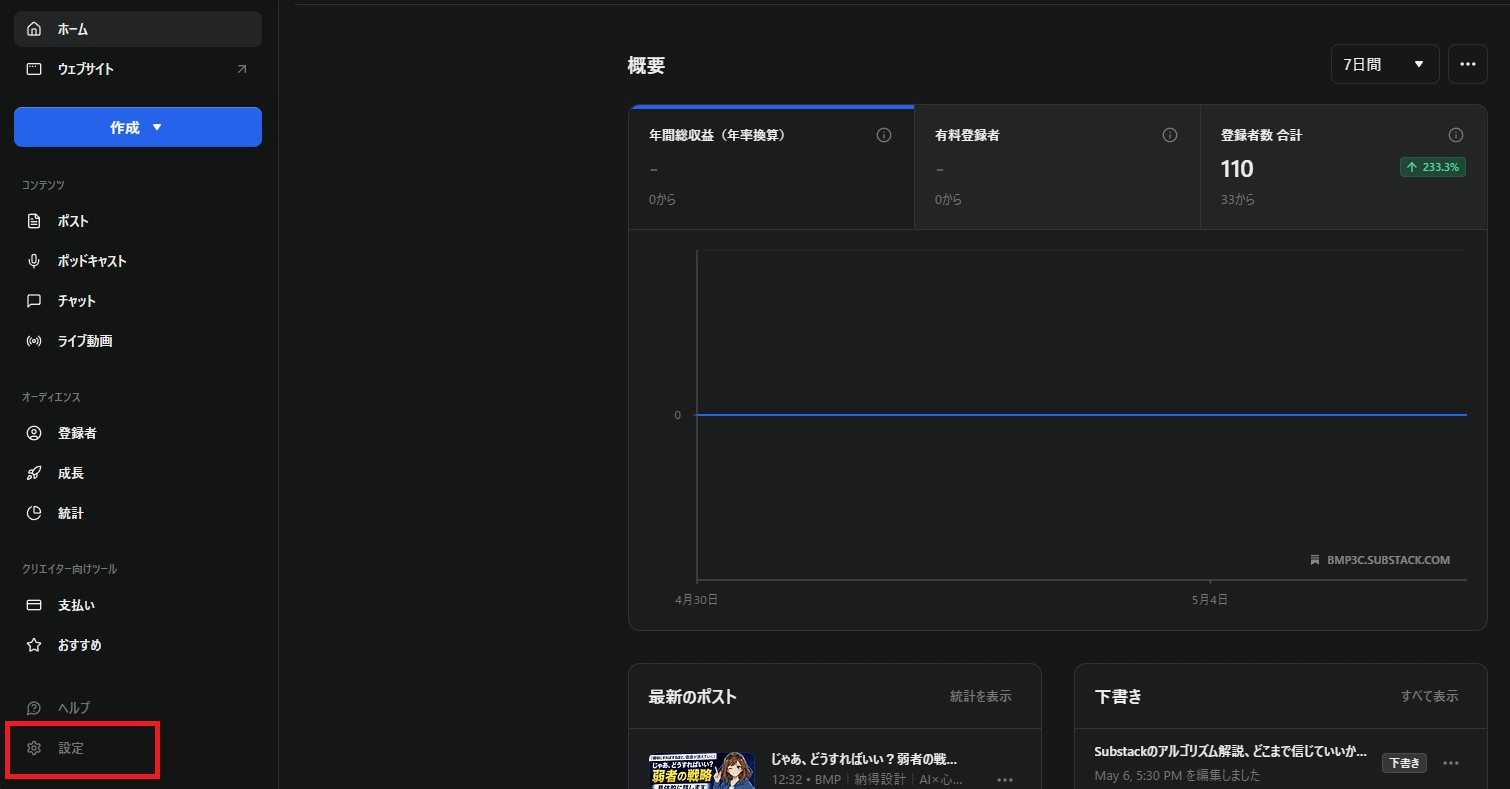
画面が変わったら、左メニューの一番下にある「設定」をクリック。
設定画面に移動したら、画面中央の「基本」という項目を見てください。ここがウェルカムページの設定場所です。
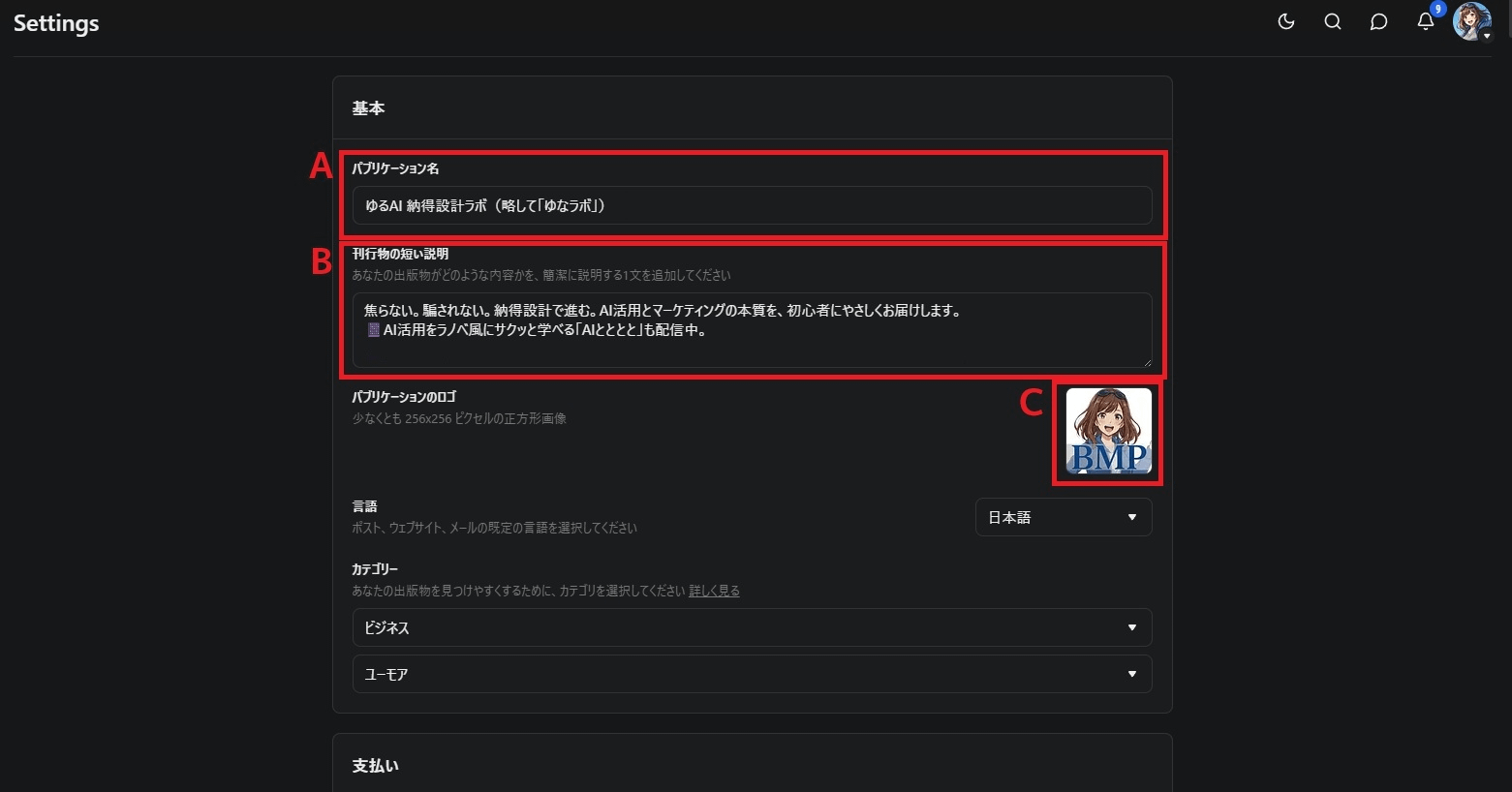
A・・・パブリケーション名:ウェルカムページのタイトルになります
B・・・刊行物の短い説明:ウェルカムページの説明文です
C・・・アイコン:ホームページなどに表示される絵柄
「言語」や「カテゴリー」は意味そのままなので割愛します。
その下に「支払い」や「特典」の設定がズラッと並んでますが、有料購読を始めるタイミングで触ればいいので、今はスルーでOKです。
ちなみに「ABC」はぞれぞれどこにに対応してるかというと・・・
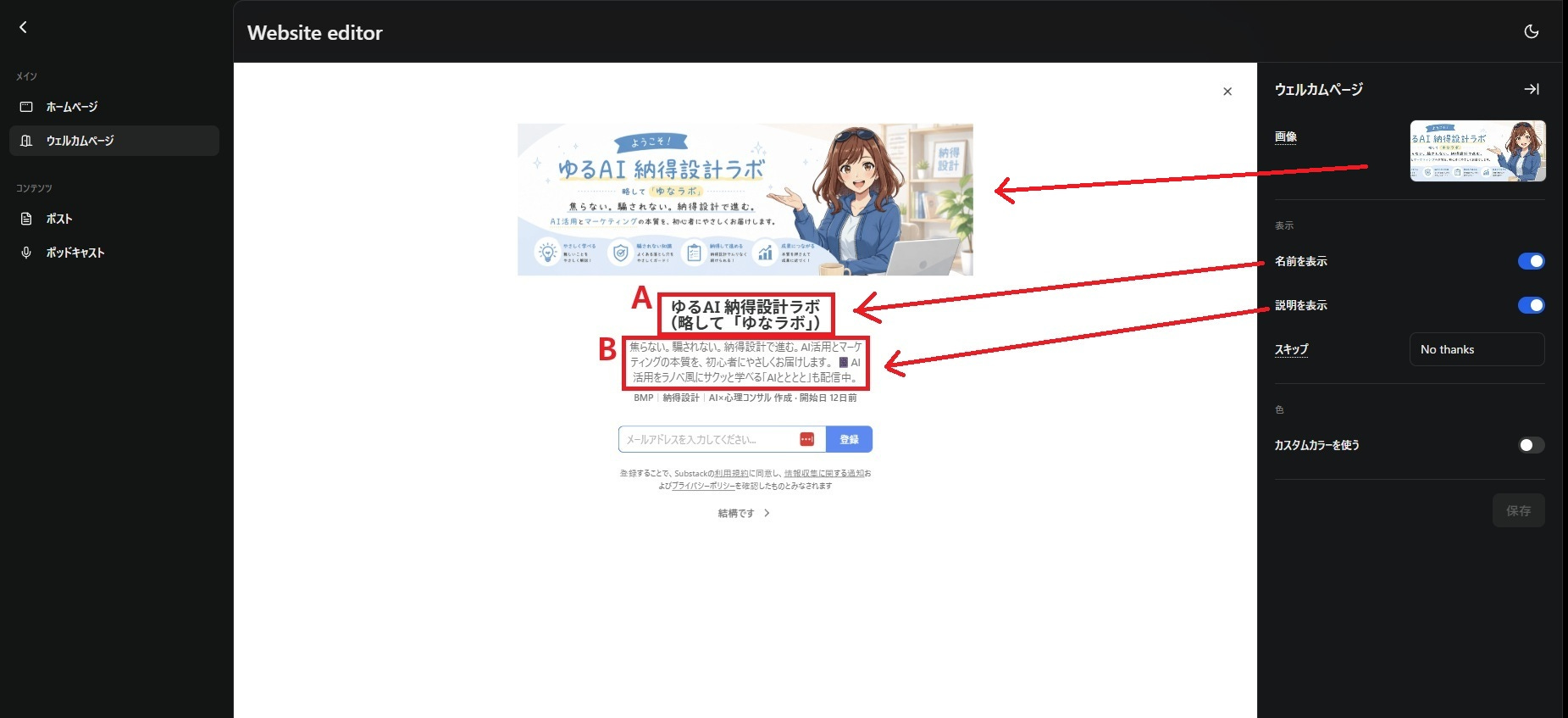
ウェルカムページのこの部分↑です。
WEBエディター画面で説明してるのでついでに解説しておきますが、右のメニューに有るトグルスイッチで表示のON・OFFも出来ます。
あと、トップ画像のサイズは1500×500pxぐらいが良いみたいですよ(・∀・)
で、アイコンはウェルカムページじゃなくてホームページとかに表示されてるココね↓
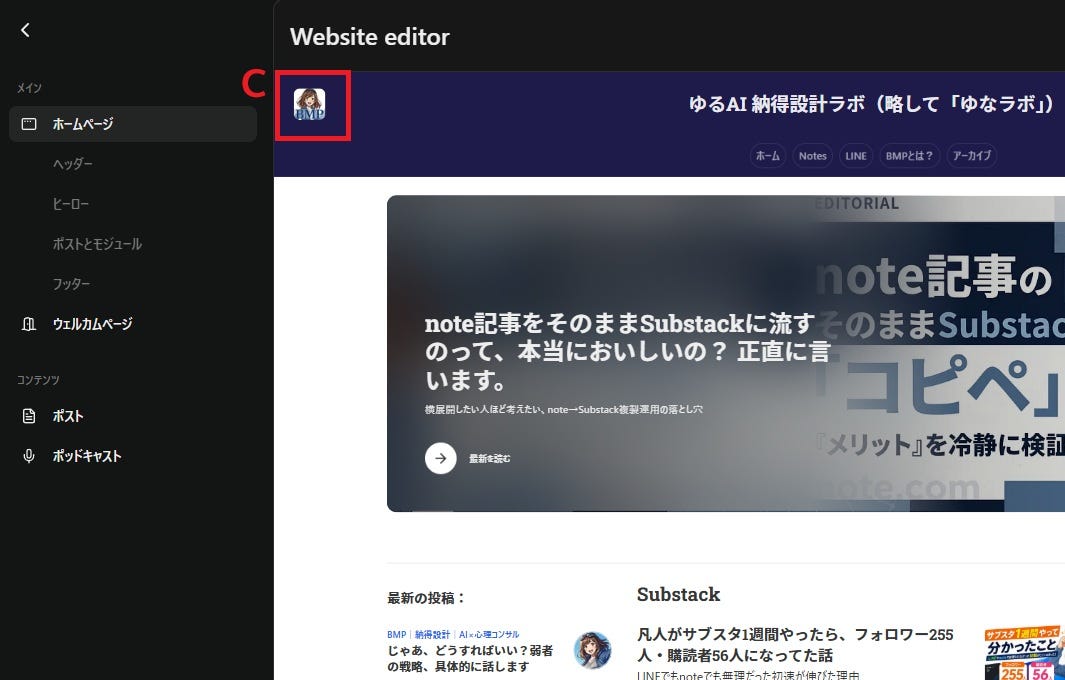
「この画面を設定したいのにそこで直接出来ない」という、中々にクセの強いUIなので、ブッチャケかなり分かりにくいかと思いますが・・・まぁこの辺はやっぱ日本人とは感覚が違うんですかね?w
■ ウェルカムメールの設定
そして、ウェルカムページを設定したなら、ついでにウェルカムメールも設定しておきませう!
さっきの設定画面をそのままずっと下にスクロールすると「メール」という項目があって、その中に「ウェルカムメール」があります。
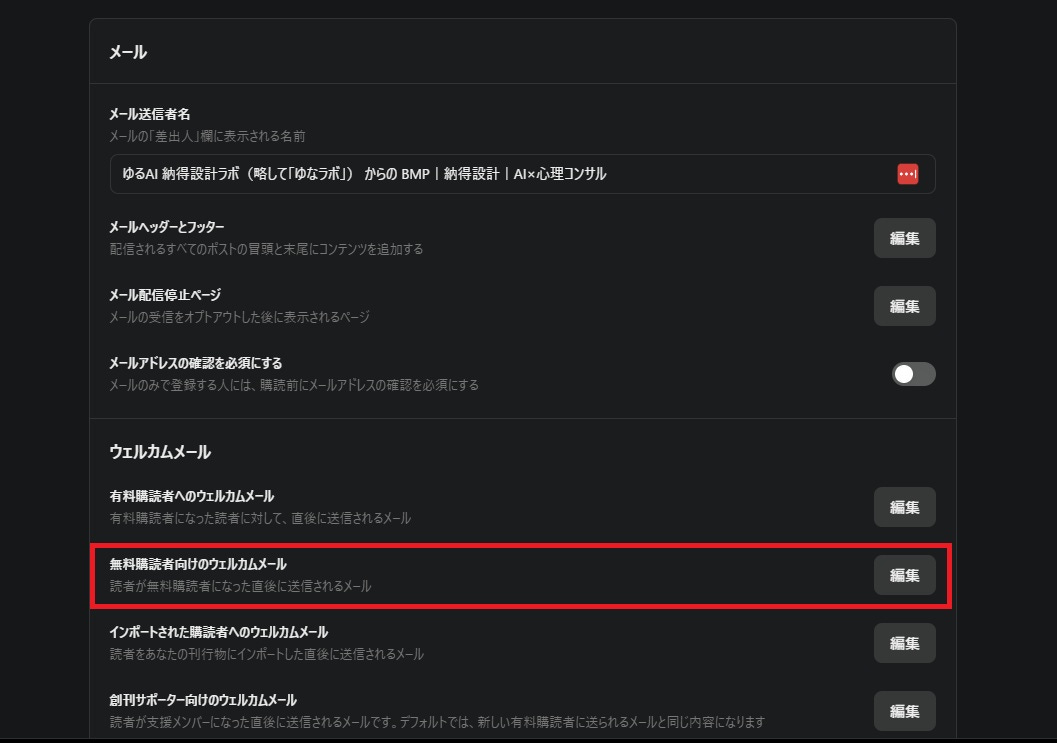
ウェルカムメールの設定の中、上から2つ目にある「無料購読者向けのウェルカムメール」の「編集」をクリック。
画面が変わってメール本文の設定が出来るようになりますが、デフォルトが英語です。
そのままだと訳わからんので、日本語に書き換えましょう。
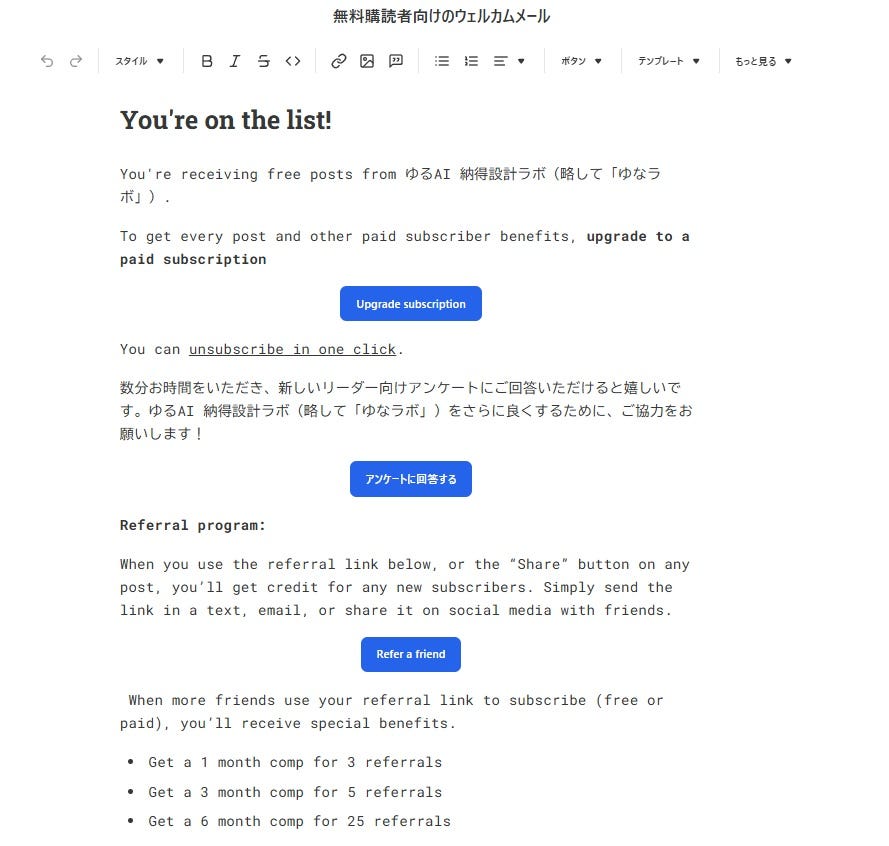
有料プランを今は考えていないなら、全部消してまっさらから書いてOKです。
ちなみに、自分はこんな感じにしてみますた!↓
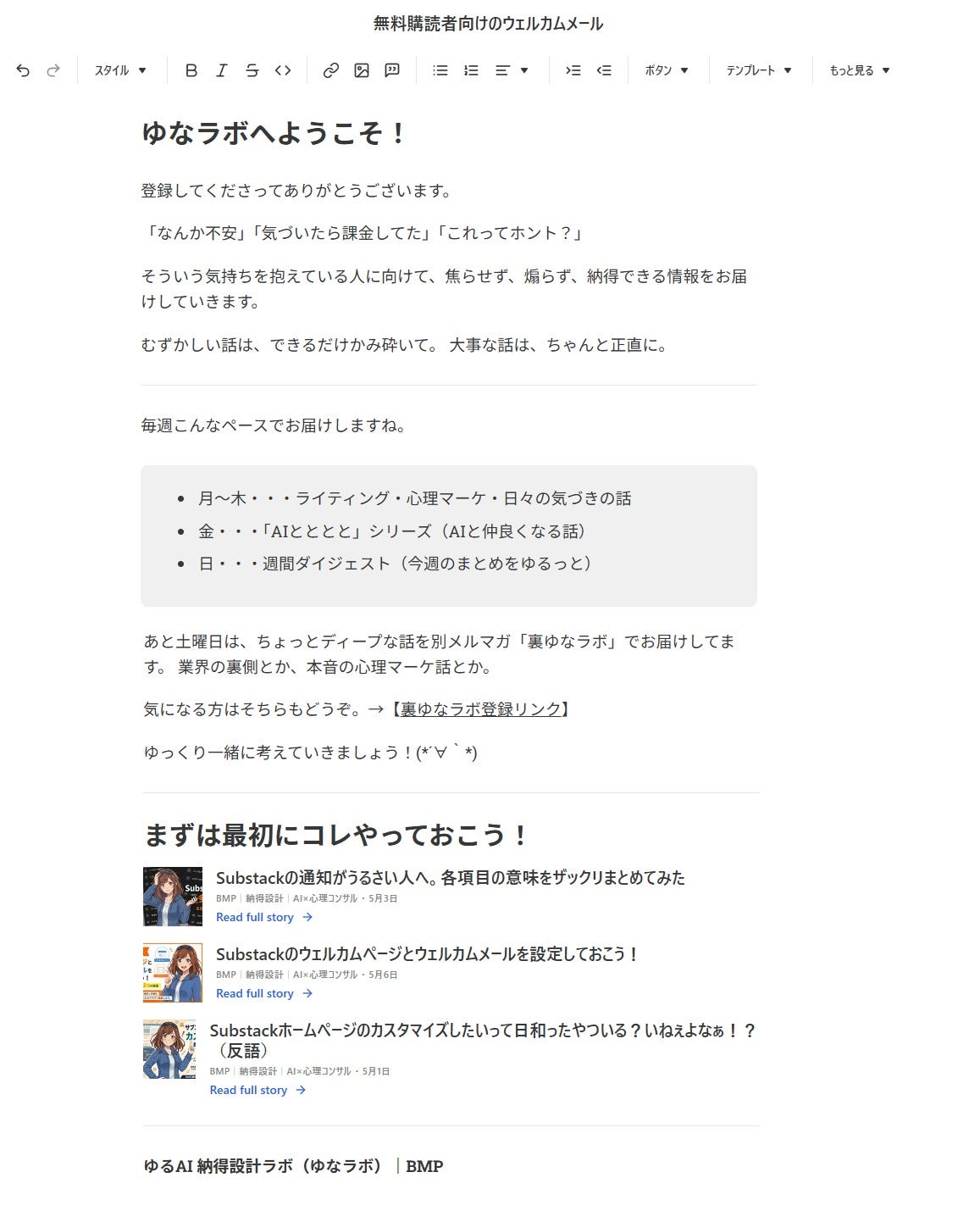
ここの文面に関しては、自分がこのメルマガで、どういう人にどういう価値提供をするのか?で考えればいいかと思います。
思いつかなかったらAIに聞いてみませう!(・∀・)
■ フッターの設定
ちなみに・・・厳密にはウェルカム~とは違う部分ですが、メールの一番下に表示されるフッターも、デフォルトが英語なのでついで日本語に書き換えておきましょう。
さっきのウェルカムメールの項目にすぐ上らへんにありますね!
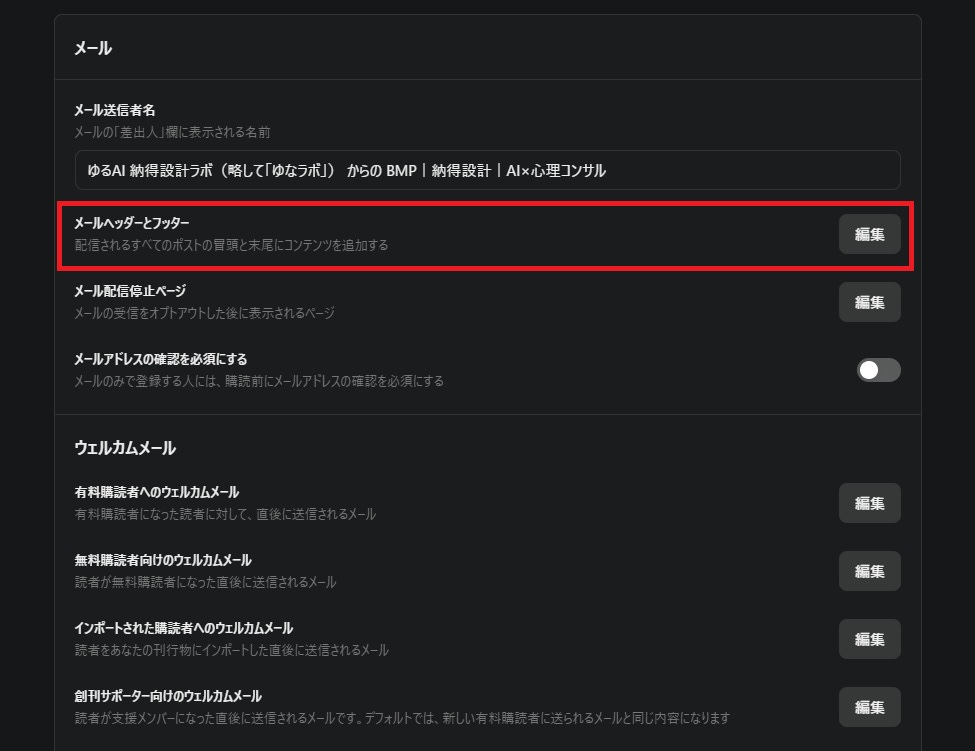
設定画面の「メール」項目の中に「フッター」があるので、そこを編集するだけでOKです。
ウェルカムメールと同じ要領でいけるかと思います(・∀・)
以上でウェルカムページとウェルカムメールの設定は完了です。
他にも細々と設定項目はありますが、最初は無料スタートの方がほとんどだと思うので、まずはここだけ整えておけば大丈夫ですよ。
設定してみた感想や、わからなかったところがあれば返信で気軽に教えてください。できるだけお答えします。
まだ購読登録がお済みでない方は、ぜひこの機会に登録しておいてくださいね!
詳しい解説ありがとうございます!!
ありがとうございます。
両方とも見直します。