

Substackの「セクション」機能、使ってみたら思ったより便利だった話
画面を見ながら設定の流れを全部解説

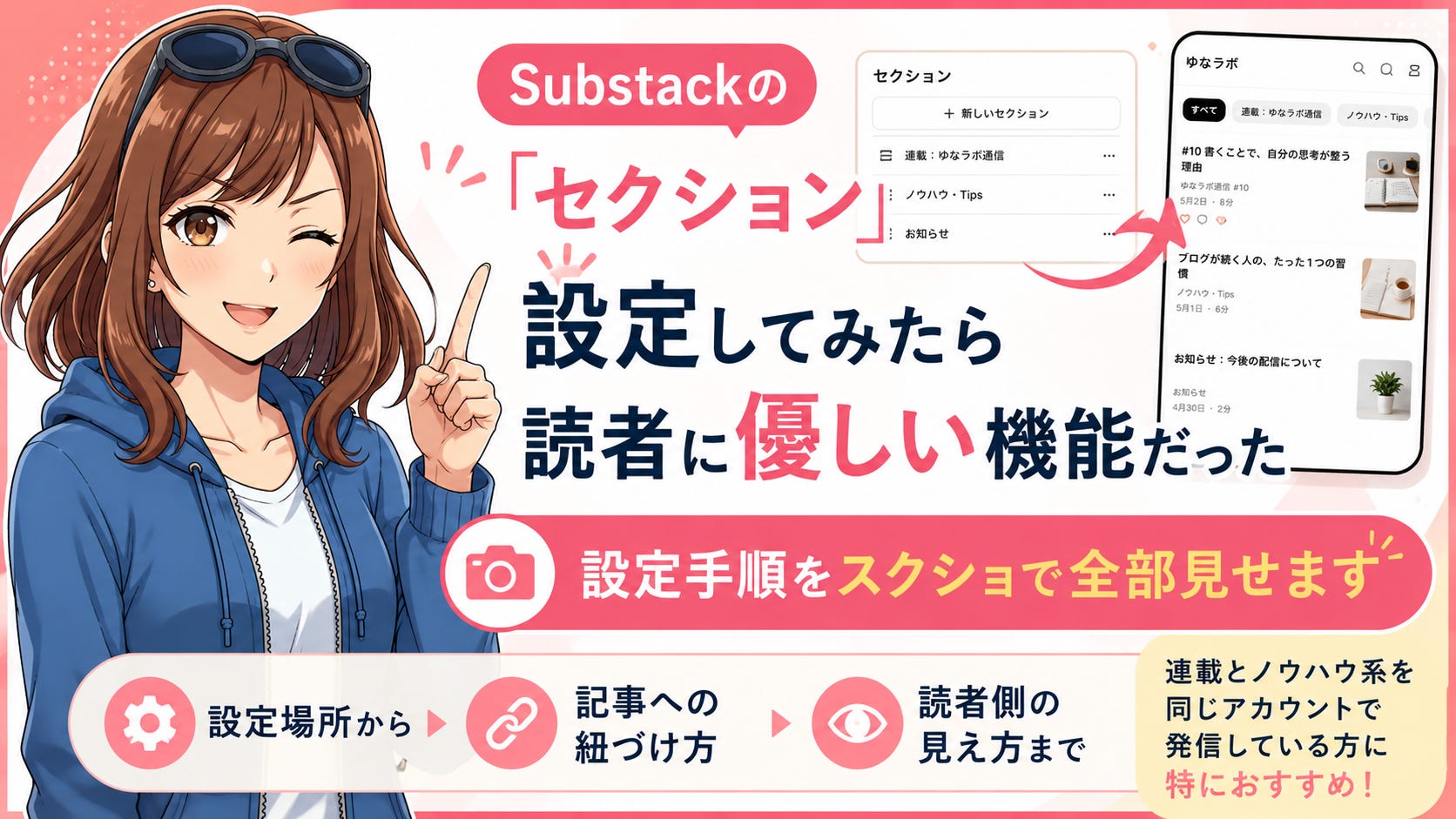
Substackって、ひとつのアカウントでいろんなジャンルを発信しようとすると、「これ全部同じメールで届いていいんかな…」ってなりませんか?
自分の場合、「AIとととと」の連載と心理マーケの記事は、やっぱ読んでくれる層が違うし、忙しい方のために1週間分の記事をまとめた「ゆなラボ週間ダイジェスト」てのも作ったんですけど、それも読者さんの層がちょっと違う気がしてて。
連載が好きな人もいれば、まとめだけ読みたいって人もいる。
そこで使ってみたのがセクション機能ですよ。( ◜ω◝ )ニチャア
「ひとつの媒体の中で、コンテンツを分けて管理できる」機能なんですけど、設定してみたら想像以上にちゃんとしてて。今回は実際の画面を見ながら解説していきますね!
どこで設定するの?
まずは「ダッシュボード」→一番下の「設定」で設定画面(Settings)を開いて、少し下にスクロールすると「セクション」という項目があります。
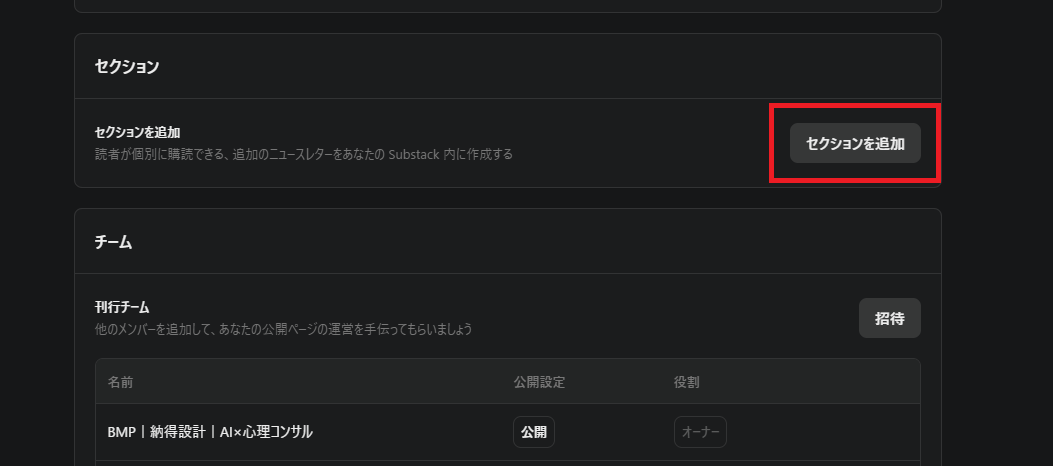
説明文には「読者が個別に購読できる、追加のニュースレターをあなたのSubstack内に作成する」とあって、これがすべてを表してますよね。ひとつのSubstackの中に、ミニニュースレターを増やせるイメージです。
「セクションを追加」ボタンを押すと、設定画面に入れます。
セクションの中身を設定する
設定できるのは主に4つ。
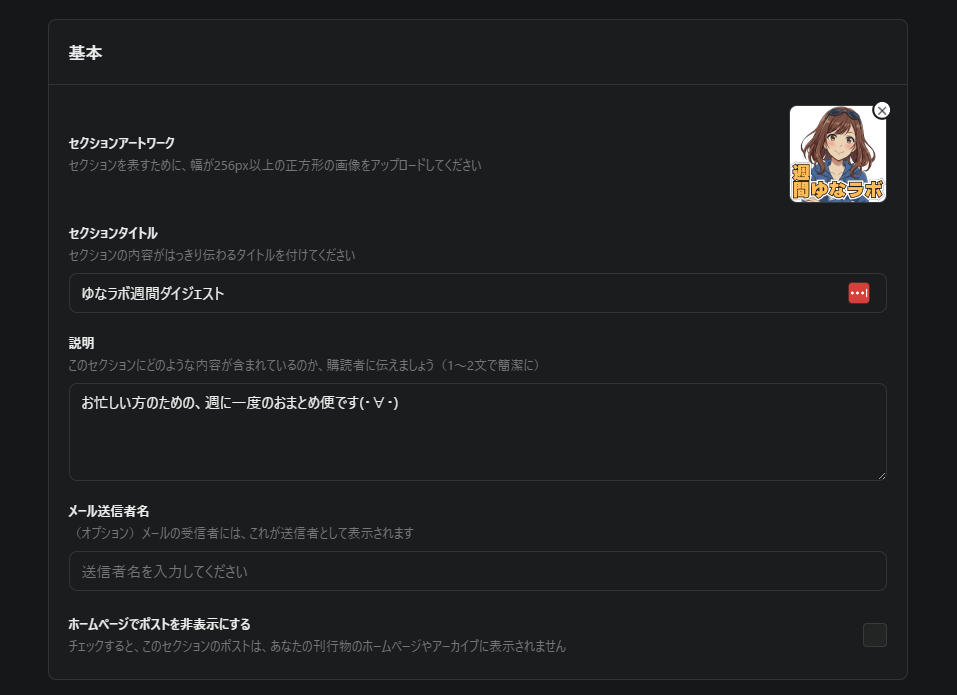
セクションアートワーク(アイコン画像)・・・250pxの正方形で良いって書いてるけど、500pxとかの大きめに作ったほうが画像が綺麗に写るのでいいかと。
セクションタイトル・・・タイトルを付けれます。そのまんまですね。
説明文(1〜2文でOK)・・・簡単な説明を書いておきます。
メール送信者名(省略可)・・・ココはぶっちゃけ空欄でいいかと。
あと地味に大事なのが「ホームページでポストを非表示にする」というトグル。チェックを入れると、このセクションの記事はトップページやアーカイブに出なくなります。「購読者だけに届けたい」みたいな使い方もできますね。
まぁ基本的にはチェック入れなくて良いかと思います(・∀・)
サイトのナビゲーションに自動で追加される
セクションを作ると、Webサイトのナビゲーションバーに自動で項目が入ります。
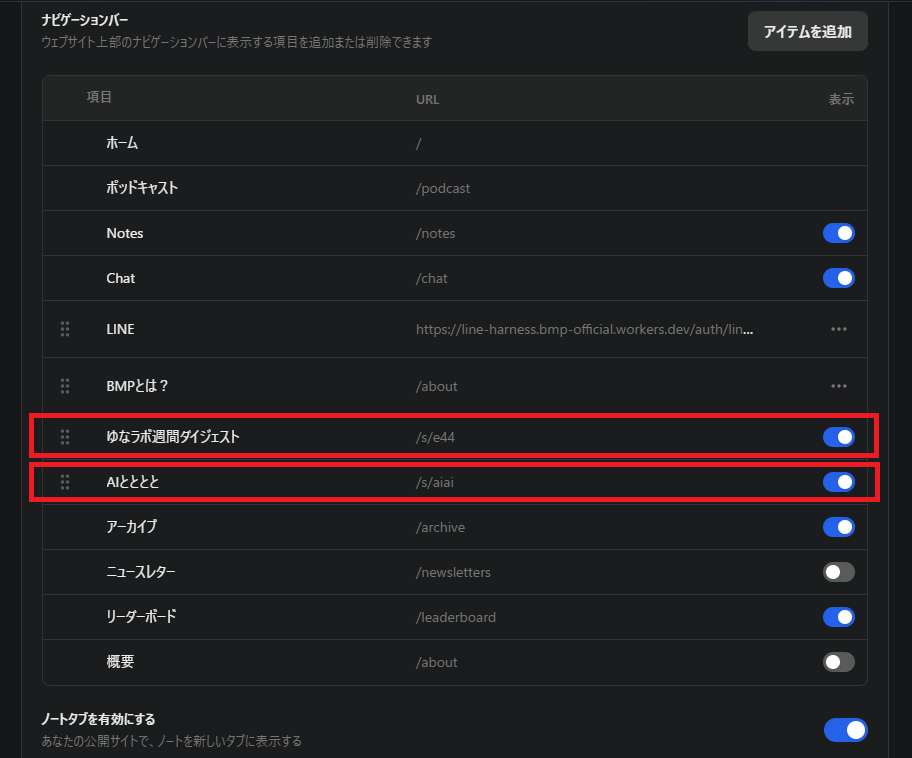
ここでオン/オフや表示順の調整ができます。「まだ準備中だから見せたくない」というセクションはここでオフにしておけばOKですよ。
実際にサイトがどう見えるか
Webサイトエディタで確認すると、ナビゲーションバーにセクション名がタブとして並んでいるのが見えます。
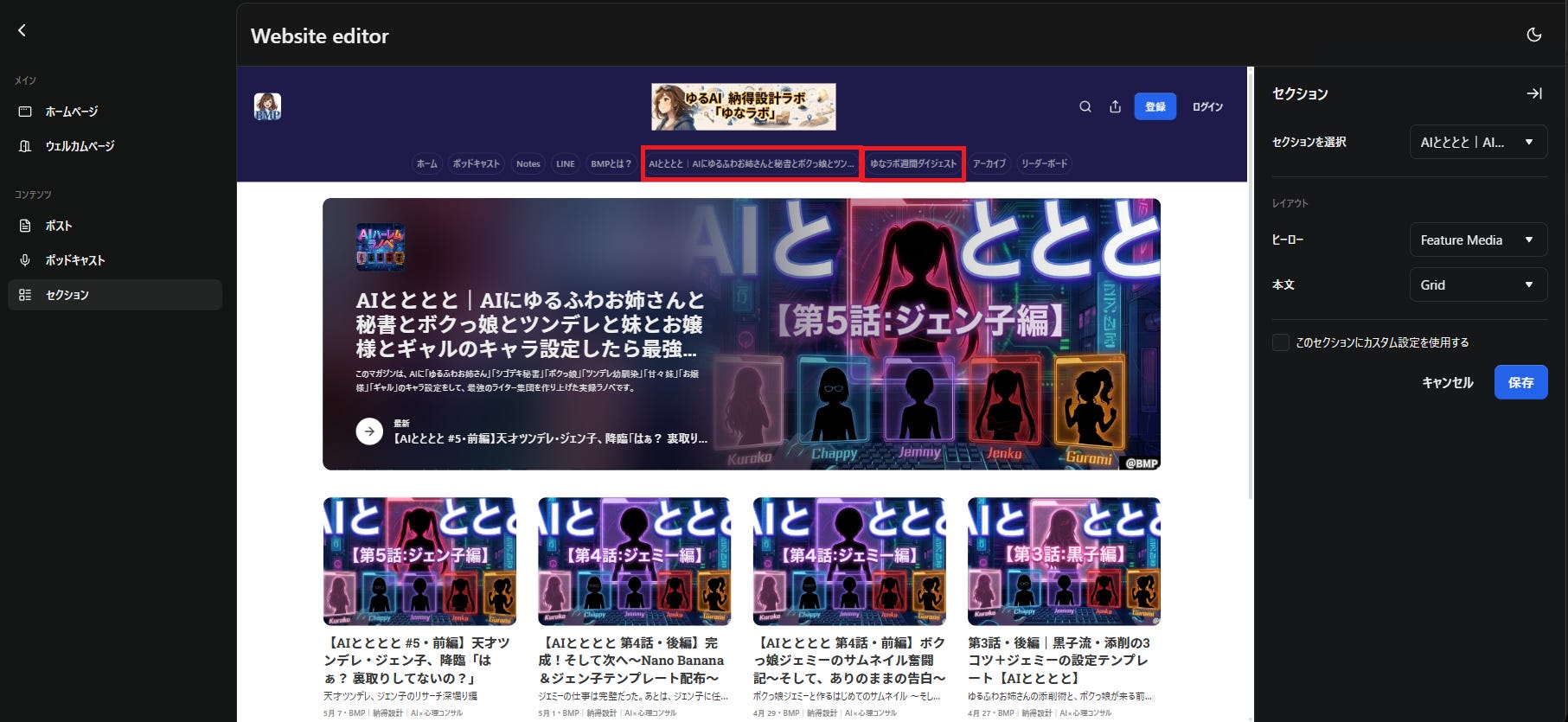
読者さんがタブをクリックすると、そのセクションの記事だけが一覧で出てくるようになってて良い感じ♪( ´∀`)bグッ!
ちゃんとセクションごとのページになってるんですよね。
ちなみに、レイアウトもヒーローやグリッド表示から選べます。
記事を書く時はここで選ぶ
新しい記事を書く時、編集画面の上部に「セクションを選択」というドロップダウンが出てきます。
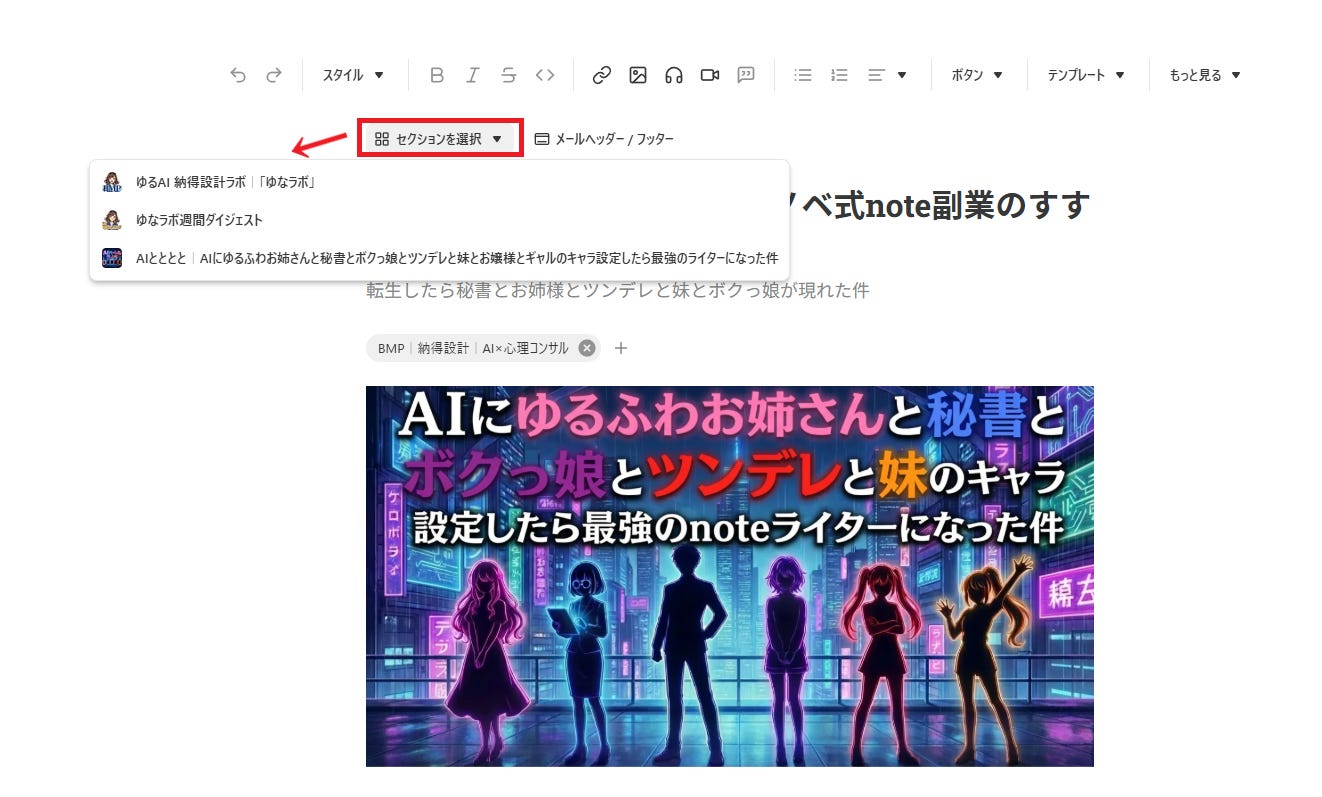
ここで「どのセクションに入れるか」を選んで投稿するだけ。すでに公開した記事も、後から「編集→セクション変更」で移動できます。
選択後の記事の見た目
セクションを選択した状態の編集画面はこんな感じ。
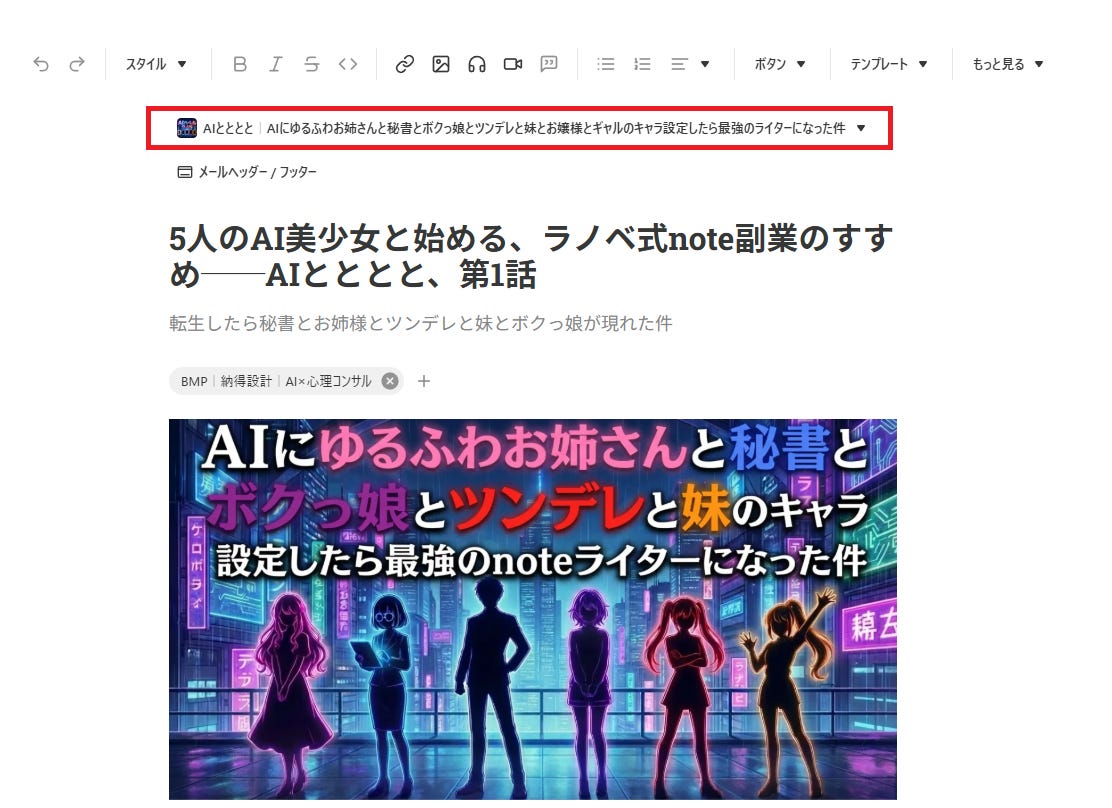
タイトルの上にセクション名が表示されて、「このセクションで届く記事です」というのが一目でわかるようになっています。(・∀・)
読者さん側はどう見える?
これが個人的に一番「ちゃんとしてる」と思ったところなんですけど、読者さんの通知設定画面にセクションごとのトグルが表示されます。
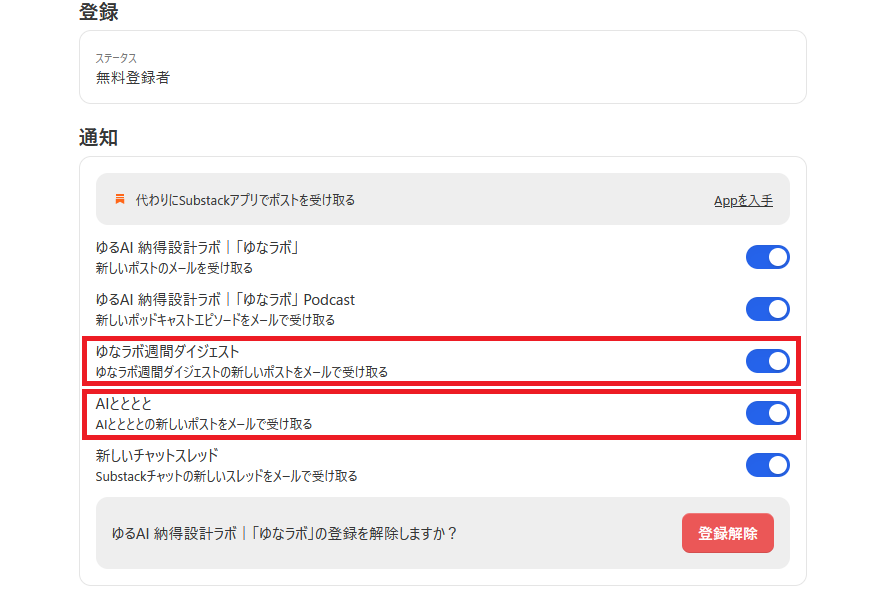
「連載は読みたいけど週間ダイジェストはいらない」みたいな選択が読者さん自身でできるんですよ。押しつけがましくない。これ、地味にすごいと思ってます。Σ(゚Д゚)
結局、どんな人に向いてる機能?
まとめると、こういう人にはわりと刺さると思います。
連載ものとノウハウ系を同じアカウントで発信している
ジャンルが違うのに全部同じ読者に届けてしまっている
読者さんの「自分で選べる感」を大事にしたい
逆に「ちょっとトピックが違うだけ」なら、タグ機能で十分かなという感じ?
セクションは「別の媒体にしてもいいくらい違う」コンテンツの時に使うのが正解だと思います。
使ってみて「あ、これ読者さんに優しい機能やな」と思いました。
もし似たような発信構成の方がいれば、参考にしてみてくださいね!
ゆなラボは皆さまの支援によって成り立っています。今後の配信も見逃さないために無料購読をぜひお願いいたします!また有料購読でのご支援もご検討くださいね!(・∀・)
とってもわかりやすかったです!!
ありがとうございます😊
早速チャレンジしてみます!🫶🫶