

Substackのテンプレート機能は神!使わにゃソンソン♪
繰り返しよく使うフレーズやボタンは登録してしてしまおう!


前回は、記事作成画面の基本操作について書きました。
「まずこの5つから」というスタンスで、H2〜H4の見出し・太字・引用ブロック・画像の配置・登録ボタンの数あたりを紹介しましたよね。
→ Substackの記事作成画面、最初は何が何だかわからんよね。基本の使い方、全部まとめました。
今回はその続きです。テーマは「テンプレート」。
「え、そんな機能あったっけ?」という方、大丈夫です。
「なんとなく知ってるけど設定したことない!」という方も大丈夫!
「そもそも記事書かねぇ!」って人も・・・だ、ダイジョーブイ!(死語検定)
今回でスッキリするはずです。( ´∀`)bグッ!
あと後半に、意外と知られていない「ボタンのカスタム」の話もします。
地味に重要な話なので、最後まで読むとベネッ!!
今回もサクッと「これだけやっとけば十分」という話に絞りますね!
だって覚えきれなかったら意味ないじゃん?アゼルバイジャン!(は?)
テンプレートって、早い話が「ひな型」のことです。
記事を書き始めるたびに、毎回同じ冒頭文や文末を手打ちしていませんか?
「こんにちは、〇〇です。今回は〜について書いていきます」
みたいなやつ。
毎回コピペしてるとしたら、それはもうテンプレートに入れるサインです。
あるいは、記事の最後に毎回入れてる「感想はこちらへ」とか「次回もお楽しみに」みたいな締め言葉。あれも手打ちしてたら、記事の本数が増えるほど地味に消耗してくるんですよね。(ノ∀`)タハー
テンプレートを設定しておくと、記事作成画面を開いた瞬間から「ひな型」の状態でスタートできます。定型部分がすでに入っているので、あとは本文だけ書けばいい。これ、習慣にすると思っているより快適になります。( ◜ω◝ )ニチャア
何を入れておくといいか
「便利そうってのは分かったけど、つまりは何入れとけば良いんだよ?」って思った方オラれますよね?
テンプレートに入れとくのは大体こういうのが鉄板です。
冒頭の定型文
「こんにちは」から始まる軽いあいさつとか、「今回のテーマ」への導入文をざっくり入れておく。画面を開いたときに文字がゼロじゃなくなるので、書き始めのハードルが少しだけ下がります。地味に効きます。
末尾のCTA(前回の記事で説明したCTA、覚えてますよ…ね?)
記事の最後に毎回入れる「感想はこちらへ」「次回もお楽しみに」みたいな呼びかけ文を入れておく。締めの部分をゼロから考える手間がなくなるので、記事ごとに本文の内容に集中できます。
購読ボタン
記事の途中や末尾に挿入できる「登録」ボタン、あれもテンプレートに仕込んでおくと「今日も入れ忘れた!」が防げます。
まぁだからといって、これら全部入れなくていいです。
最初は「冒頭の一行だけ」でも全然OK。
記事を書く習慣が少しラクになったと感じたら、少しずつ育てていくくらいのペースで十分です。
設定はどこからやるの?
記事作成画面の上部メニューから設定できるので、サクッと手順書いておきますね。
「テンプレート」から「+ 新しいテンプレート」をクリック
画面がテンプレート作成画面に切り替わるので、そこで設定したい内容を入力。
例えば、この「ゆなラボ」ではCTAをこんな感じでテンプレートにしてます↓ゆなラボは皆さまの支援によって成り立っています。今後の配信も見逃さないためにも無料購読をぜひお願いいたします!有料購読でのご支援もご検討くださいね!(・∀・)
あと、裏メルマガの登録フォームも設定してます↓
登録すれば、あとは「テンプレート」に入ってるんで、使いたいところでクリックするだけで、ポンッ!っと0.03秒ぐらい(当社比)で挿入されます(・∀・)

「登録する」のまま、ちょっと待ってください
ここから少し毛色が変わる話です。
Substackの購読ボタン、デフォルトだと「今すぐ登録する」って表示されますよね。英語だと「Subscribe」って書いてますけど・・・ちょっと浮いてませんか?
「登録する」って、なんかちょっと「え?なに??」っていう心理ハードルがあったりするじゃないですか?
これ、変えちゃいましょ!( ゚∀゚)o彡°ヒャッハー
CTAボタンの作り方
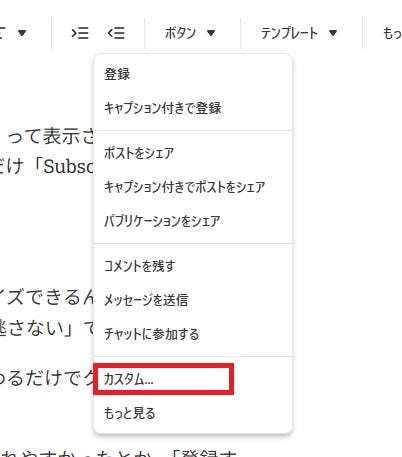
「ボタン」の下の方に「カスタム」ってありますよね?
ここをクリックすると自分でボタンを作れるようになってます!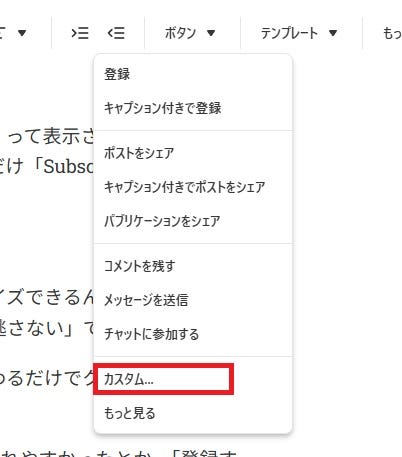
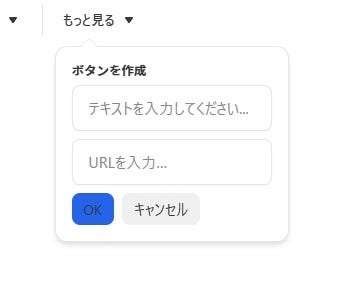
「テキストを入力してください」に、書きたい文言を入力。「ニュースレターを受け取る」でも、「無料で読む」でも、「続きを逃さない」でもお好きなように。
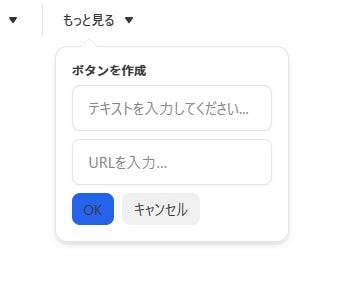
URLの部分にそのボタンを押した移動先のURLを入力です。
もしCTAボタンがデフォから自分好みにしたい場合は、テキスト部分に例えば「購読オナシャス!」でURL部分には自分の登録ボタンのURLを入力すれば出来ますよ。
デフォの登録ボタン上で右クリック→リンクのアドレスをコピーでURLを取得できますし、もしそれが分からない場合は下記URLを自分で入力してもOK!
https://◯◯◯◯.substack.com/publish/post/https://bmp3c.substack.com/subscribe?
↑「◯◯◯◯」の部分は自分のSubstackのURLに合わせてくださいね!
ちな、これがいま上記の方法で作ってみたやつね↓
試しにポチッとおしてみてください。どうです?デフォルトのボタンと同じ挙動になってますよね?
あ、まだ購読してない方はそのままついでに購読してもらっていいんですよ?(さりげない誘導)作成後は、クリックした先にちゃんと移動するか確認忘れずに!この確認は横着したら駄目だぞ!約束だぞ!!( ・`д・´)
CTAの文言って実はメッチャ大事!
で、ここが重要なんですが、同じボタンでも文言が変わるだけでクリック率が変わります。
「Subscribe」より「無料で読む」のほうがクリックされやすかったとか、「登録する」より「続きを逃さない」のほうが反応がよかったとか、そういう話はマーケティングの世界では昔から言われていることなんですよね。
ボタンのテキスト一行が数字を動かすのは、わりと普通に起きることで。
「クリック率を最適化したい」と思い始めたら、そこから少しずつカスタムを試してみてくださいね!(・∀・)
まとめると、やっておくのはこの3つ
冒頭の定型文をテンプレートに入れる
末尾のCTAをテンプレートに入れる
購読ボタンをつくる
これだけです。最初から全部整えなくていいです。
「記事を書くたびに同じことを繰り返してるな」と気づいた部分から、少しずつテンプレートにしていく・・・くらいの感覚でやってみてください。
あとがき・次回予告
今回はテンプレートとボタンのカスタムの話でした。「もっと細かい設定手順を知りたい」という声があれば、また別で書きますね。
テンプレート、最初は「そんなに使う場面あるかな」って方もオラれると思いますが、記事を10本・20本と重ねていくと本当に効いてきます。早めに仕込んでおくほど後がラクになるやつです(・∀・)
テンプレート、使い込むほど時短になります。他の設定もまとめてあるので、まだの方はこちらもチェックしてみてくださいね!

次回以降もこういった小技をチョイチョイ情報提供していきますので、気になる方は、ぜひ購読登録しておいてください。
感想や「こんな話を聞きたい」というリクエストは、このメールに返信する形で届けてもらえるとウレシスです!(*´∀`*)
ゆなラボは皆さまの支援によって成り立っています。今後の配信も見逃さないためにもぜひ無料購読してください!有料購読もお待ちしてます・・・ね?