

フォロー返し忘れ、実は一覧でサクッと見つけられます
地味だけど知ってると得するSubstackの登録者・フォロワー一覧の使い方

今回は、Substack実践ガイドのちょっとした小ネタ回です。
「フォロワーさんって、どこで見れるんですか?」っていう質問、地味によくいただくんですよね。(^_^;)
たぶん「そんな基本的なこと聞いていいのかな・・・」って思って、聞けずにいる人も結構いるんじゃないかなと。
なので、今日はサクッと答えを置いておきますね。
ちなみにPCでの操作を前提にしてます。
フォロワー一覧、実はここで見れます
プロフィール → トップページの「登録者」タブをクリック。
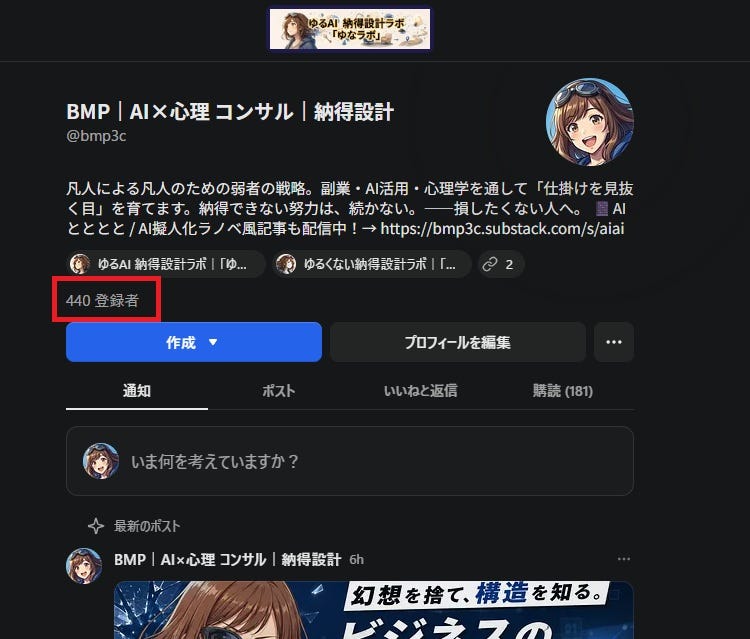
ココをクリックすると、左から「登録者」「フォロワー」「フォロー」って感じでタブが並んでるんで、購読者さんやフォロワーさんの一覧がズラッと見れます。
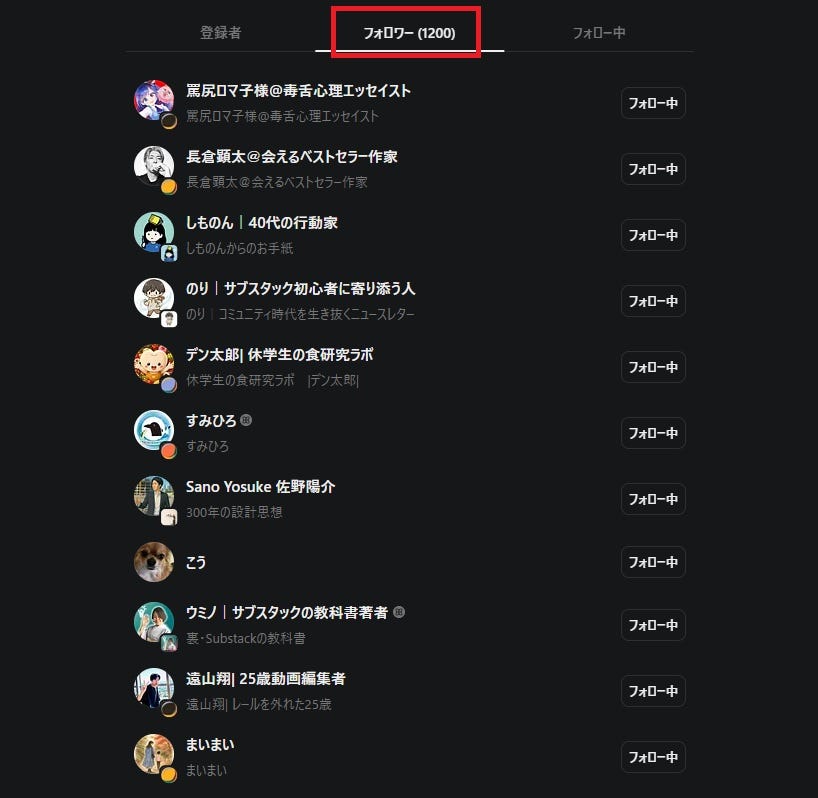
ただし、ちょっとした罠があります
PCだとちゃんと人数が表示されるんですが、スマホだと人数の表示がないんですよね(これ仕様なのかバグなのか、ちょっと謎です笑)。
なので「いま何人にフォローしてもらってるんだろう?」って気になったときは、PCで開くとすぐに分かるんですが、スマホの場合だと自分で数えるしかないっぽいです。(ノ∀`)タハー
実は「フォロー返し忘れ」もチェックできます
で、あなたをフォローしてくれている人が並んでいて、それぞれの横に「フォロー中」か「フォローする」のボタンがついてるんですよね。
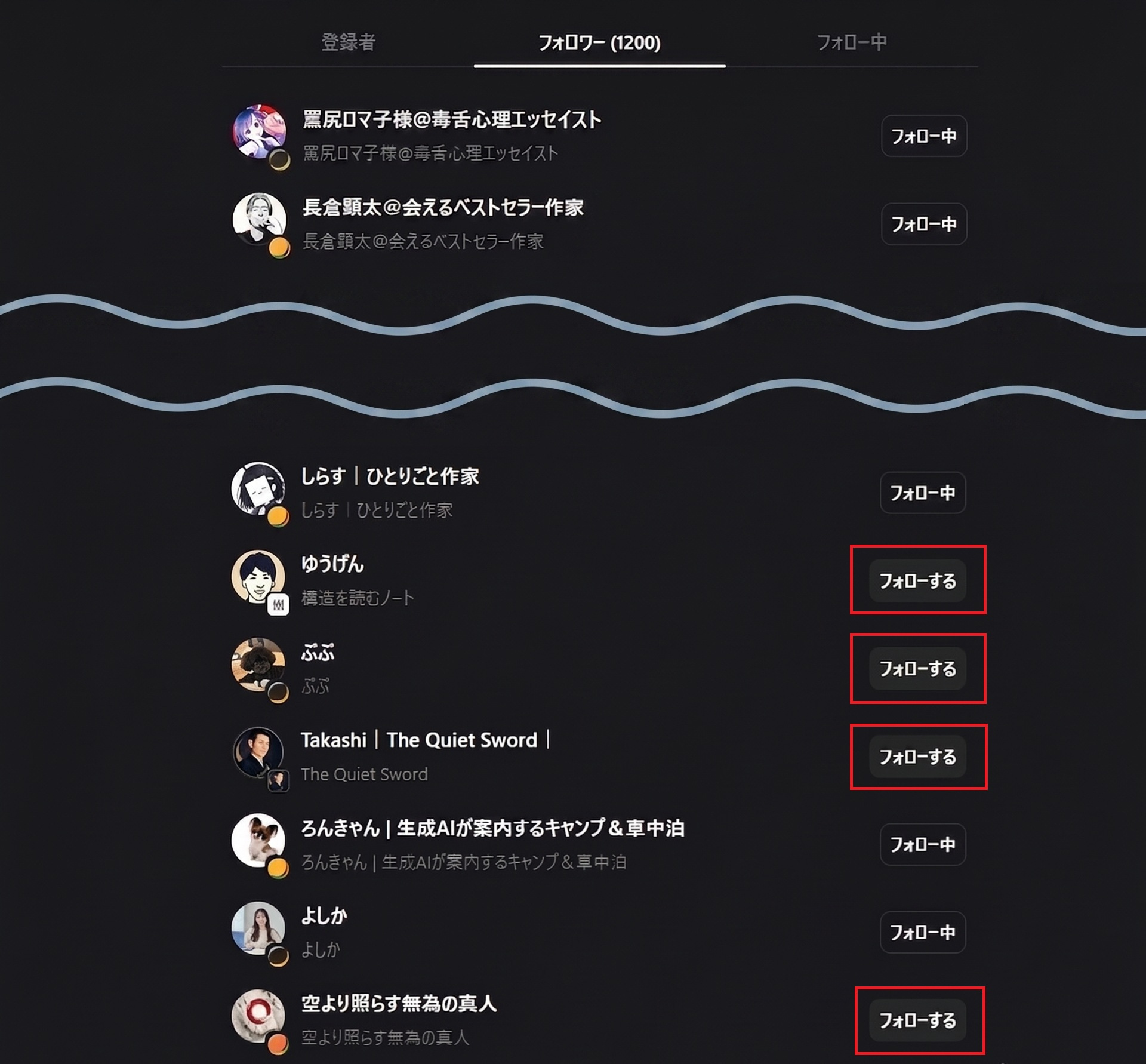
「フォロー中」になってる人 → もうフォロー返しできてる人
「フォローする」になってる人 → 相手はフォローしてくれてるのに、こちらがまだフォロー返ししてない人
地味に「あ、この人フォロー返し忘れてた!」って気づける、ちょっと便利な機能だったりします。
ボタンをそのままタップすれば、その場でフォロー返しもできるので、わざわざ相手のページに飛ばなくていいのも地味に楽ですね。(・∀・)
ちなみに、自分は基本的にフォローはお返ししているんですが、アイコンが初期状態の方は一旦ステイさせていただいてます。
まぁね、やっぱそのへんはね?一応ある程度の線引にはなってしまいますよね?
せっかく見れるなら、ちょっと覗いてみるのも面白いです
・・・で!ここで終わってもいいんですけど、ひとつだけ提案です。
せっかく登録者やフォロワーの一覧が見れるなら、「自分のフォロワーさんにどんな人が多いか」をちょっと覗いてみるのもおすすめです。
「お、この人どんな発信してるんだろう」って気になった人がいたら、その人の記事をひとつだけ読んでみる。それだけでいいです。
別に「勉強しなきゃ」とか「ちゃんと読まなきゃ」とか思わなくていいんですよね。たまたま登録者一覧を見て、たまたま気になった人の記事を、たまたま開いてみる。それくらいの軽さで十分です。
記事を読むって、なんか「気合いを入れて向き合うもの」みたいに思われがちですけど、本当はもっとカジュアルでいいんじゃないかなと。
そう考えると、登録者一覧って、ただの管理画面じゃなくて、ちょっとした発見の入り口にもなるんですよね。( ´∀`)bグッ!
あとがき
今回はサクッと小ネタでしたが、こういう「地味に知らない人が多そうなこと」、実はヘッダーメニューの「サブスタ各種設定」のページにもまとめてあります。
通知の設定、ウェルカムページ、セクション機能、有料化のやり方とか・・・地味だけど後で「知ってればよかった〜」ってなりがちなやつを集めてるので、気になる方はこちらも覗いてみてくださいね。
他のSubstack設定もまとめてあるので、まだ見てない方はこちらもどうぞ〜 (・∀・)
サブスタ新規の方はまずはここから!

Substackを始めたばかりの方、色々と設定項目が多くて訳わかんないですよね?(^_^;)
ってことで、こちらで各種設定をまとめてみました!
まずはココであげてる記事を参考にして、設定をサクッと終わらせちゃいましょう!
もし今回の記事を読んで、ちょっとでも登録者一覧を覗いてみたよ〜という方がいたら、気になった人の話とか、返信で教えてもらえると嬉しいです。
BMPさんおはようございます。
あるいはこんばんは かな?
ところで、私のフォロー外れてませんか?そうですか。