

Substackの公開前設定、ちゃんと使ってる?地味に大事な項目まとめて解説します
タイトルテスト・SEO設定・オーディエンス選択。公開前画面の設定をまるっと解説!

Substackで記事を書き終わって、「続ける(Continue)」を押した先の画面。
最初からデフォでチェックされてる「メールとSubstackアプリで送信する」のまま公開してませんか?
実はあの画面、ちゃんと使いこなすと読まれ方がかなり変わる設定がいくつか隠れてるんですよ。今回はそこを一個ずつ見ていきます。( ・`д・´)
そのまま公開してたらMOTTAINAI!
タイトルテスト:「なんとなく」から卒業できる機能
まず一番おもしろい機能から。(・∀・)
「タイトルテストを実行する」という項目、あるの分かりますか?
右のトグルスイッチをオゥンヌ!!すると、記事のタイトルを複数設定できるようになるんですよね!
いわゆるマーケティング用語でいうA/Bテスト、それがそのまま組み込まれてる感じですかね。
複数のタイトル案を同時に試して、開封率がよかったものを自動で選んで残りの読者に届けてくれる仕組みです。
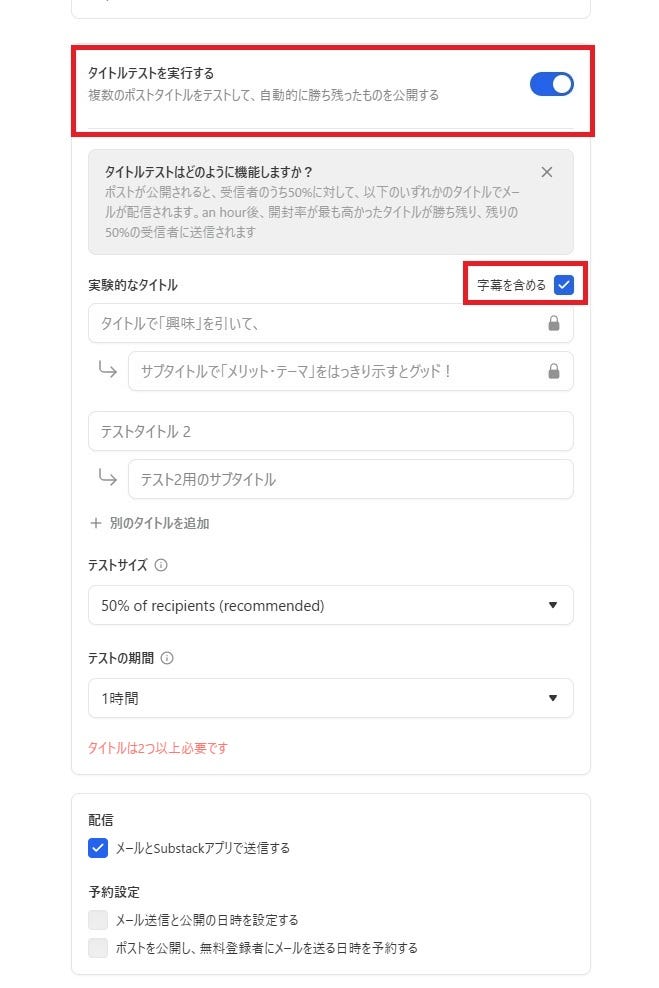
使い方はこんな流れ
まずトグルをONにすると、タイトルの入力欄が増える。
「実験的なタイトル」の欄に、試したいタイトルを追加していく。
「+別のタイトルを追加」で最大4パターンまで入れられます。
サブタイトルも一緒にテストしたい場合は「字幕を含める」にチェックを入れると、サブタイトル欄も増えます。
次にテストサイズを選びます。「50% of recipients(推奨)」が選ばれてますが、これは購読者の半分にテストを当てるという意味です。残りの50%には、テストで数字が良かったタイトルのほうが自動選択されて届きます。
テストの期間はデフォルト1時間。この間に各タイトルの開封率を比べて、一番よかったものが自動的に採用されます。「自分で選びたい」という場合は途中で止めて手動で決めることもできます。
これ、ブロガーさんとかマーケティング少しでもかじってる人からすれば「なにこの神機能!?」ってなもんなんですよね!
が、しかしッ!!( ゚д゚ )クワッ!!
ひとつだけ条件があって、購読者が200人以上いるアカウントのみ使える機能のようです。(ノ∀`)タハー
それ以下だとサンプルが小さすぎて結果が信頼できないから、という理由みたいですね。
なのでまだ購読者そんなにいないよ~って方は・・・残念でした、ね?(煽り)
あ、あとスマホアプリからは使えないので、PCのWeb版から操作してくださいね。
それとシッカリSEOを考えたタイトル案を作るときのコツは、「単に言葉を変えただけ」の案を並べないこと。( ・`д・´)
仮に言葉尻は同じでも、意味合い的に直球型・問いかけ型・ベネフィット型など、切り口ごと変えた案を比べると「自分の読者はこういう入り口に反応しやすい」というのが見えてきます。これが積み重なると、タイトルを決める感覚が育ってくるんですよね。
ちなみに、ABテストの結果は記事一覧から該当記事を選んで「テスト」で見れます。(ABテスト実施していない記事は「テスト」項目は当然ながらないです)
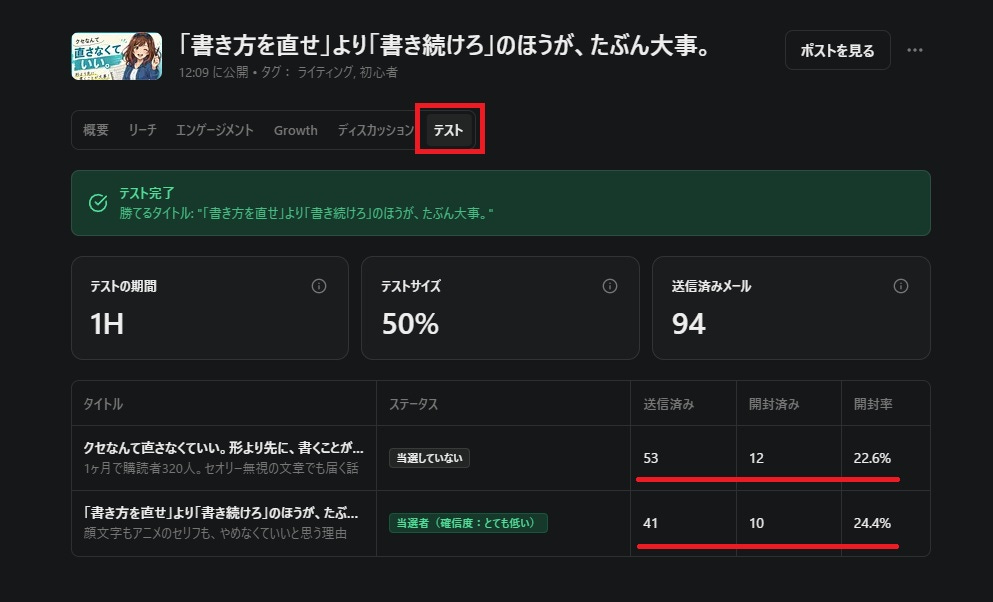
上記の記事の場合は、下のタイトルのほうが反応が良かったということになりますね!(・∀・)
オーディエンス:誰に届けるかの設定
タイトルテストの下に「オーディエンス」という設定があります。
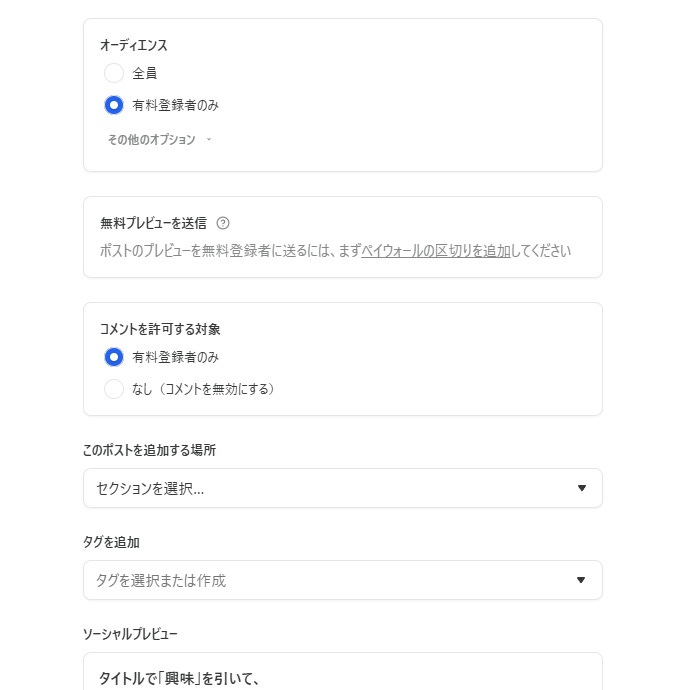
記事を届ける対象を「全員」か「有料登録者のみ」かを選ぶところですね。有料記事を書いた場合は「有料登録者のみ」を選ぶ、それだけです。
「無料プレビューを送信」という項目も見えると思いますが、これは有料記事の一部を無料読者にも見せる設定です。ペイウォール(有料の壁、note有料記事みたいに「ここから先は有料です」ていうアレのこと)を記事の途中に設定していると使えるようになります。
「セクション」は以前に書いた記事で解説してるので、気になる方はそちらをどーぞ(・∀・)

「タグ」は記事を分類わけ出来る機能ですね。これもnoteで例えるならハッシュタグみたいな感じですね。
「◯◯に関する記事だけをまとめたページを作りたい」みたいなときには役に立つので、その記事にあったタグを設定しておくと良いかと思います。
ちなみに当ゆなラボの場合だと「AI活用」「ライティング」「マーケティング」「解説」みたいな感じでタグつくってますよ。( ´∀`)bグッ!
SEO説明文:ブログをやってた人には「あ、メタディスクリプションか」ってやつ
少し下にスクロールすると「SEOオプション」という欄があります。
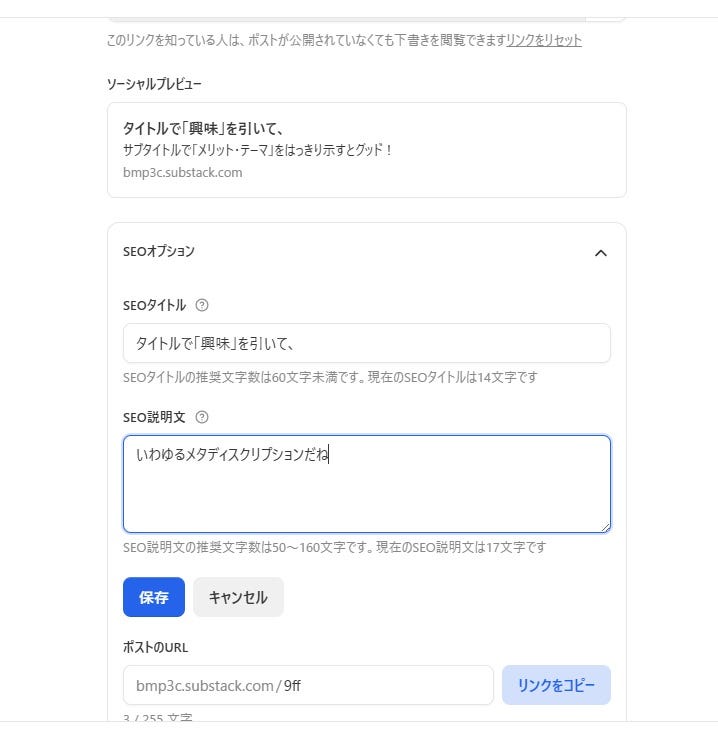
ここにSEO説明文という入力欄があって、50〜160文字で書くことが推奨されてます。
これ、ブログをやってた人には「メタディスクリプション」という言葉の方がピンとくるかもしれませんね。検索結果でタイトルの下に出てくる、あの説明文のことです。
Substackの記事もGoogle検索に引っかかるので、ここをちゃんと書いておくと、検索から記事を見つけてもらいやすくなります。(後々で地味に効いてくるやーつ!)
何を書けばいいかというと、「この記事には何が書いてあるか」を簡潔に伝える文章です。記事の冒頭をそのまま使ってもいいし、「〜について解説しています」という形でも十分ですよ。
書かなくても記事は公開できますが、せっかく時間をかけて書いた記事が検索から見つけてもらいやすくなるなら、ちょっとした一手間くわえてもいいんじゃあないか?( ◜ω◝ )ニチャア
ちなみに同じ欄にSEOタイトルもあります。記事タイトルと同じでもいいんですが、検索されやすいキーワードを意識した言い方に変えたい場合はここで調整できます。こちらは60文字未満が推奨です。
「ポストのURL」っていうのはその記事のURLを自分で設定できるってことで、これもブロガーさんなら「パーマリンク」とか「スラッグ」とか言えばピピン!とくるアレですが、まぁよっぽどこだわりがなければここは自動でいいかと(^_^;)
ソーシャルプレビュー:SNSでシェアされたときの見た目
SEOオプションの上あたりに「ソーシャルプレビュー」という表示があります。
XやFacebookなどで記事をシェアしたときに、どんなカードとして表示されるかのプレビューですね。
ここは基本的に記事タイトル+サブタイトルが自動で入るので、特に変えなくても問題ないことが多いですが、「SNS用に別の見せ方をしたい」という場合は専用の画像を設定することもできますよ。
まぁここは記事のサムネ画像が自動で入るので、あまり弄る必要はないかと思いますけど(^_^;)
その他の設定などざっくりまとめ
残りの項目も簡単に。
コメントを許可する対象は、全員か有料登録者のみかを選べます。コメントを開放すると読者との交流が生まれる一方、管理も必要になるので、自分のスタイルに合わせて設定しましょう。ちょっと尖った内容の記事を書いてアンチコメント来そうなら無効にすれば良いんじゃないかと(まぁそもそもそういう記事を書くな!って話ではあるけどw)
記事作成画面の左下にある謎の2つのアイコン、反時計回りみたいなほうは記事の自動保存を見返せるものですね!これもブログやってる方なら「リビジョン」といえば理解できるかと思いますが、逐一記事を自動で保存してくれてるので、「ここの装飾失敗しちゃったから、1つ手前ぐらいの状態に戻したいなぁ」とかいう時に便利だったり、単純に間違って記事消しちゃったみたいな時に助かる機能です。
で、その隣の「!」みたいなアイコンは記事の文字数とかが分かりますね。地味に便利(・∀・)
まとめ
「続ける(Continue)」を押した先の画面、なんとなくスルーしてた人も多いんじゃないですかね。
タイトルテストでどのタイトルが刺さるか試してみたり、SEO説明文で検索からの入り口を作っておいたり、ちょっとした設定が積み重なって読まれ方が変わってきます。
記事ってものをあんまり書いたことがないと、「ちょっと何言ってるか分からない」ってのも多いと思いますが、別に全部を一度にやらなくていいです。まず「タイトルテスト、一回やってみよう」くらいの感覚でいいので、次の投稿でぜひ試してみてください。(´∀`)
次回以降もSubstackをもっとうまく使うためのヒントとか、ライティングに関してとか、マーケティングに関してとか・・・なんか色々とを書いていきます。気になる方は購読してお待ちくださいね( ´∀`)bグッ!
ゆなラボは皆さまの支援によって成り立っています。今後の配信も見逃さないためにもぜひ無料購読してください!有料購読もお待ちしてます・・・ね?
ブクマブクマポチっ□_ρ゙(^‥^=)~
SEOのところやってなかった。
ブロガーの私としたことが・・・( ◜ω◝ )ニチャア